Інтерфейс
Сторінка візуально розділена на такі блоки:
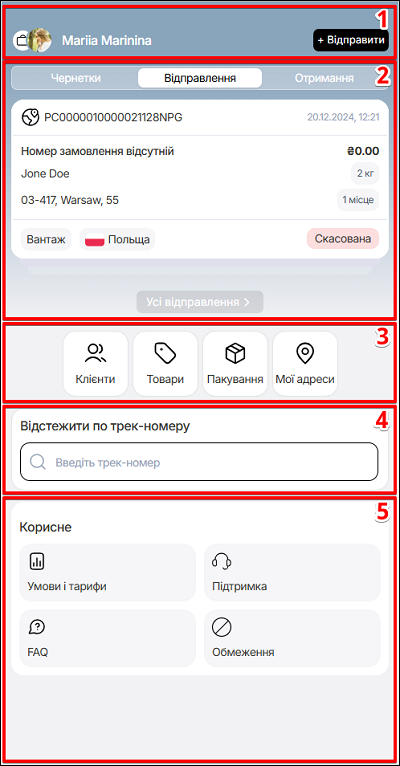
| № | Назва | Опис |
|---|---|---|
| 1 | Профіль | Дозволяє переходити до інших бізнес-акаунтів та створювати нове Відправлення. |
| 2 | Меню відправлень | Дозоляє переходити на такі сторінки:
|
| 3 | Довідники | Дозоляє переходити на сторінки довідників:
|
| 4 | Поле пошуку | Дозоляє відстежити посилку по трек-номеру |
| 5 | Корисне | Містить інформацію про:
|
Десктоп версія
В десктопній версії сторінка візуально розділена на такі блоки:
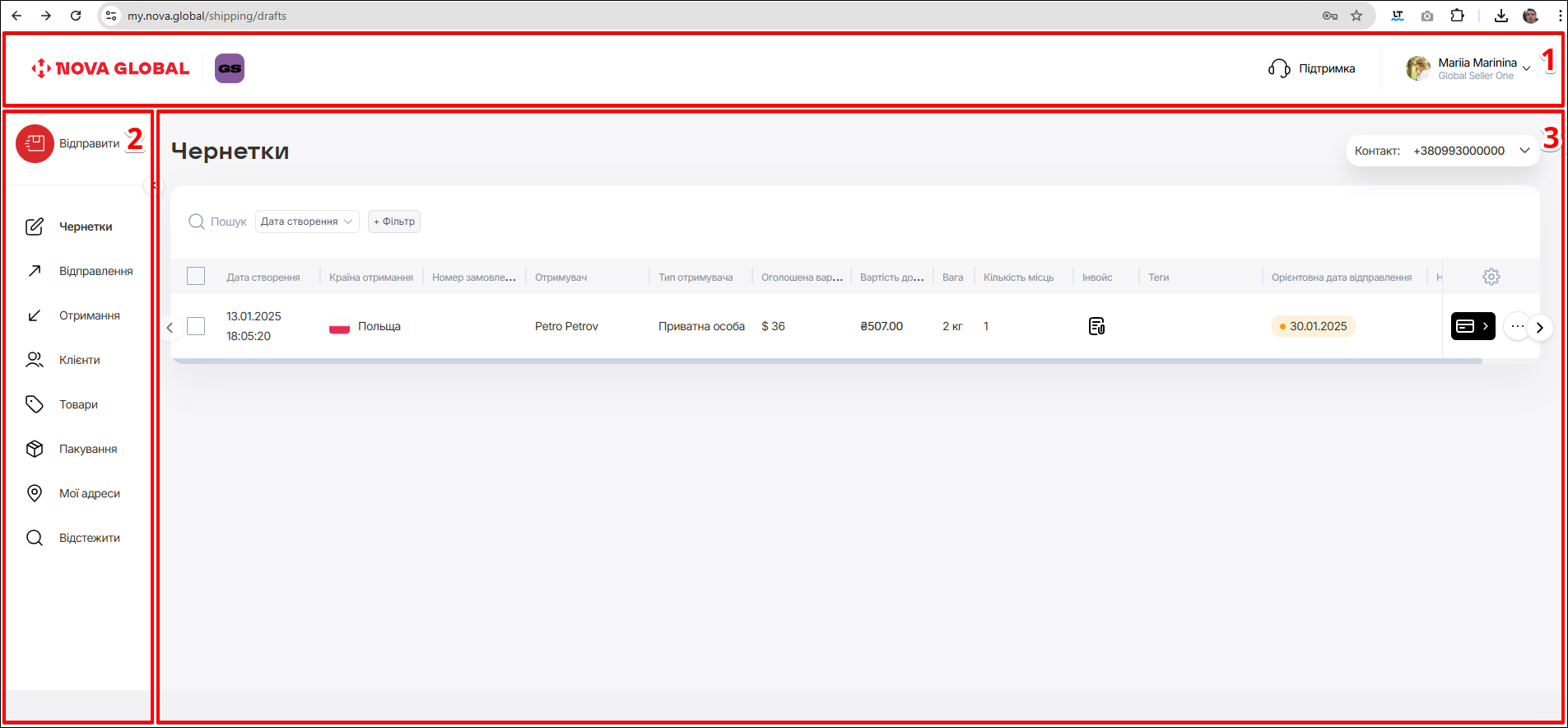
| № | Назва | Опис |
|---|---|---|
| 1 | Хедер | Дозволяє переходити до інших бізнес-акаунтів |
| 2 | Бокове меню | Дозоляє переходити на сторінки:
|
| 3 | Інформаційне поле | Містить інформацію про Замовлення |
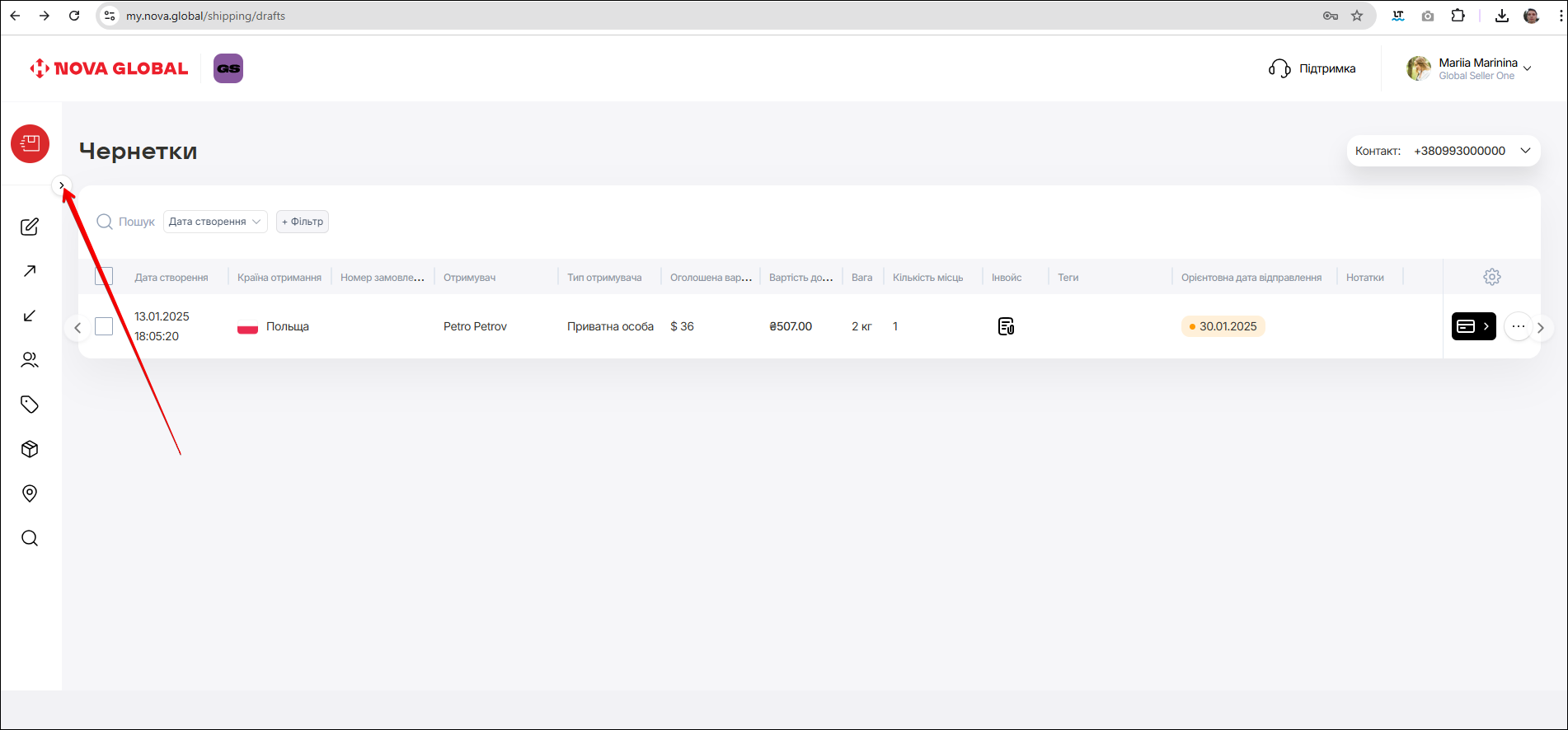
Бокове меню згортається, внаслідок чого розширюється інформаційне поле. Щоб згорнути бокове вікно меню - натисніть іконку Згорнути.
Профіль
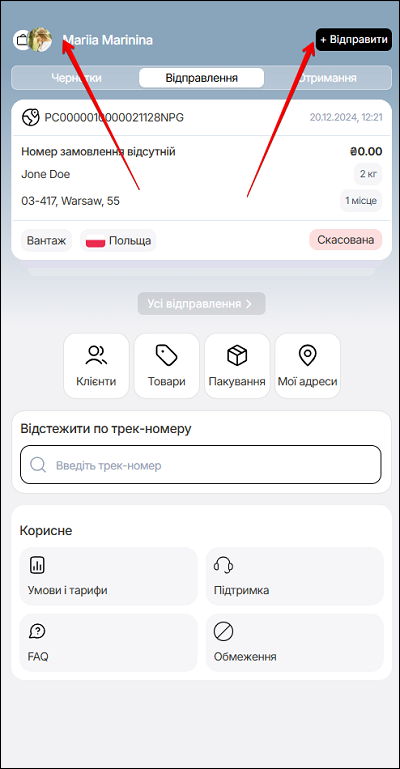
На сторінці акаунту Global Seller One стає доступною кнопка Профіль. Також можна створити нове Відправлення.
Десктоп версія
В десктопній версії хедер складається з 3 елементів:
- Логотип Nova Global;
- Кнопка Підтримка (перехід до спілкування з чат-ботом або з'єднання з оператором служби підтримки);
- Кнопка Профіль.
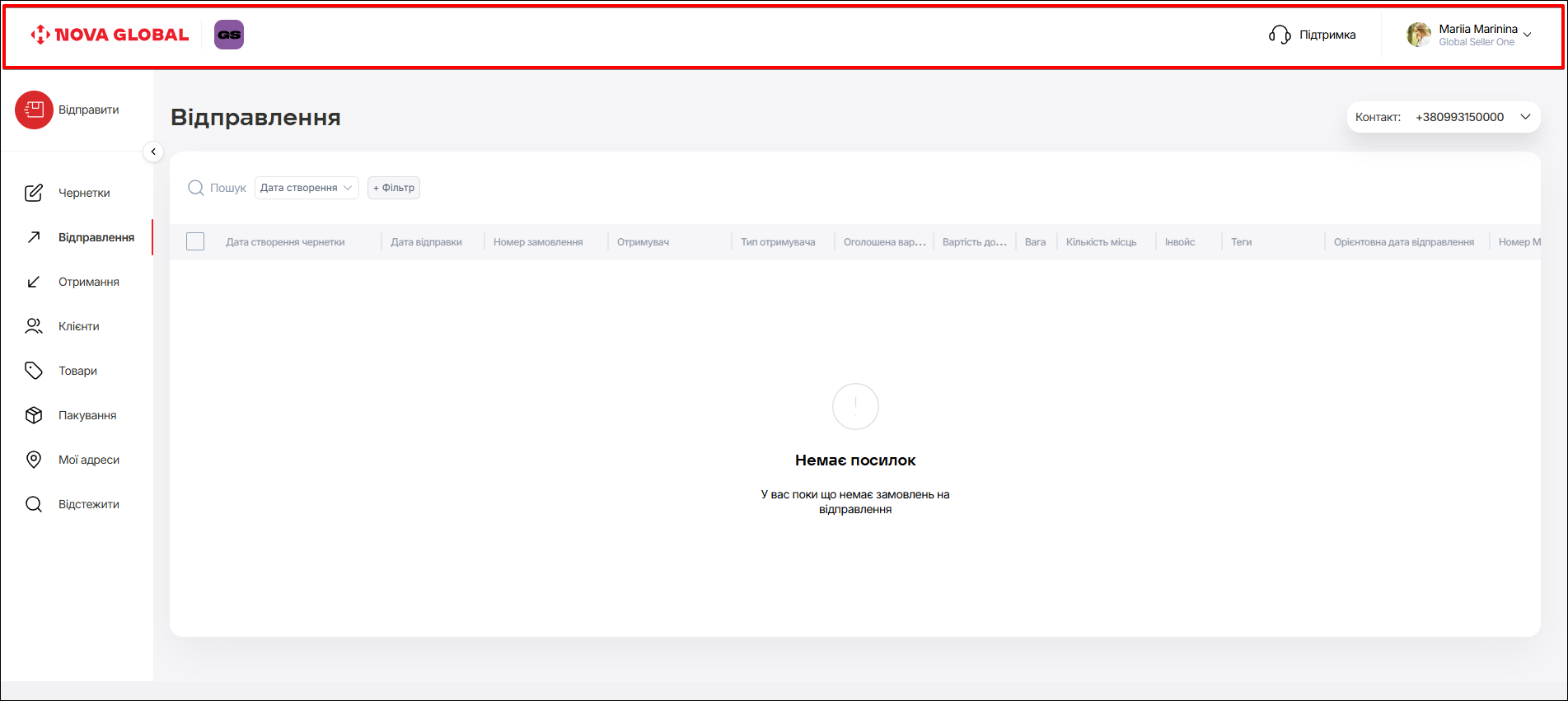
Якщо натиснути кнопку Профіль - відкривається вікно, яке дозволяє:
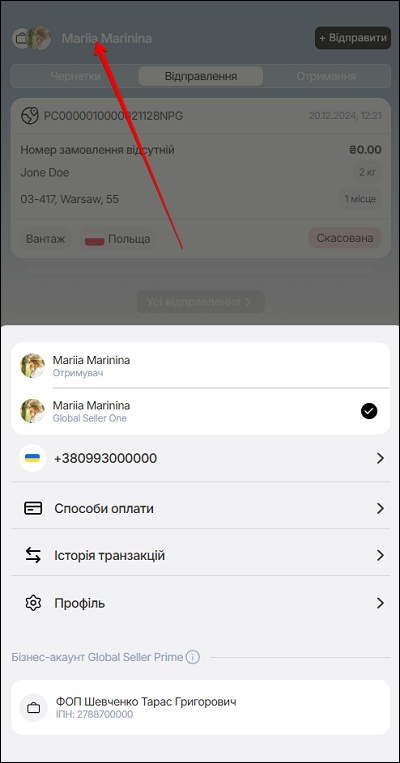
- Перейти до інших акаунтів;
- Налаштувати контактні дані;
- Способи оплати, на цій сторінці - не доступні;
- Історія транзакцій, на цій сорінці - не доступна;
- Налаштувати профіль.
Десктоп версія
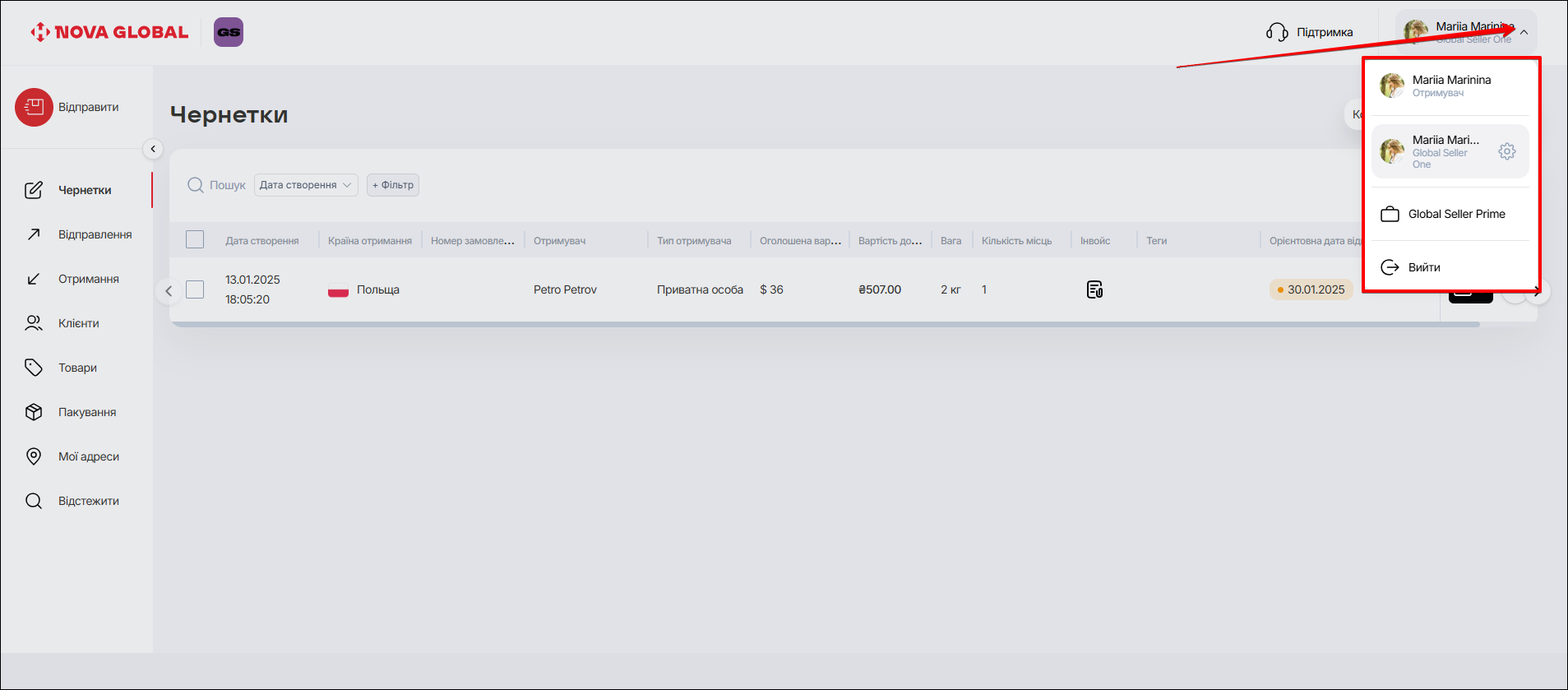
В десктопній версії, натиснувши на стрілку біля кнопки Профіль, відкриється випадне меню, яке дозволяє:
- Налаштувати профіль обраного акаунту
- Перейти до інших акаунтів
- Вийти з облікового запису
Контактні дані
В мобільній версії можна:
- Переглянути контактні дані
- Змінити контактиний телефон.
Щоб змінити контактний телефон, натисніть іконку Розгорнути.
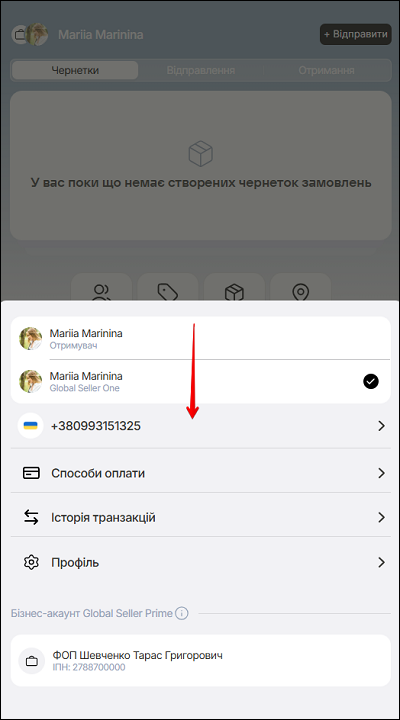
Відкриється сторінка Підключений телефон. Зі списку оберіть номер телефону, та натисніть поле з потрібним номером.
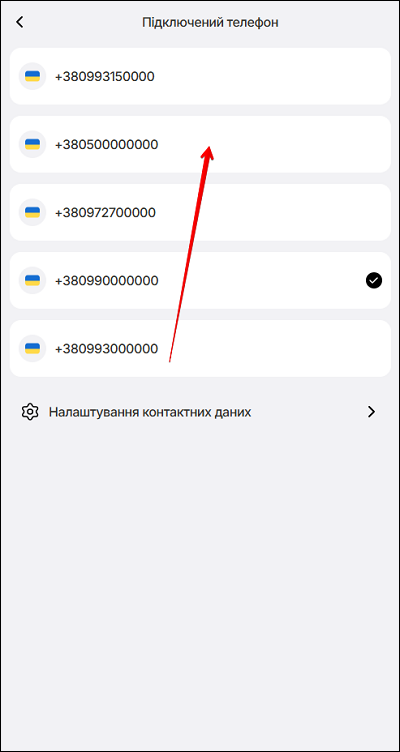
На сторінці зі списком контактних телефонів можна перейти на сторінку Налаштування контактних даних. Щоб перейти на цю сторінку, натисніть іконку Розгорнути.
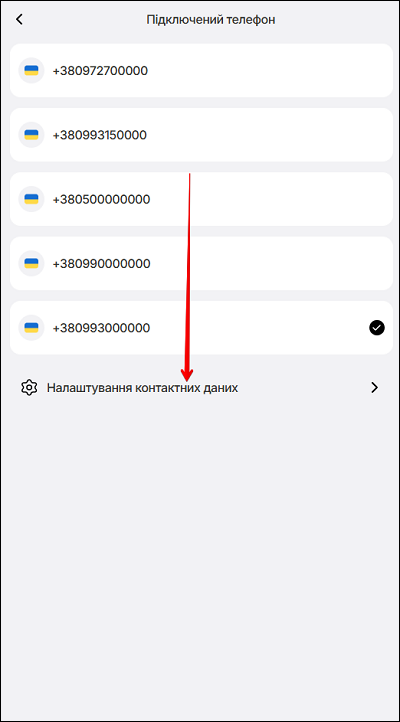
Подальше налаштування даних детально описано у розділі Профіль.
Десктоп версія
В десктопній версії можна:
- Переглянути контактні дані
- Змінити контактиний телефон.
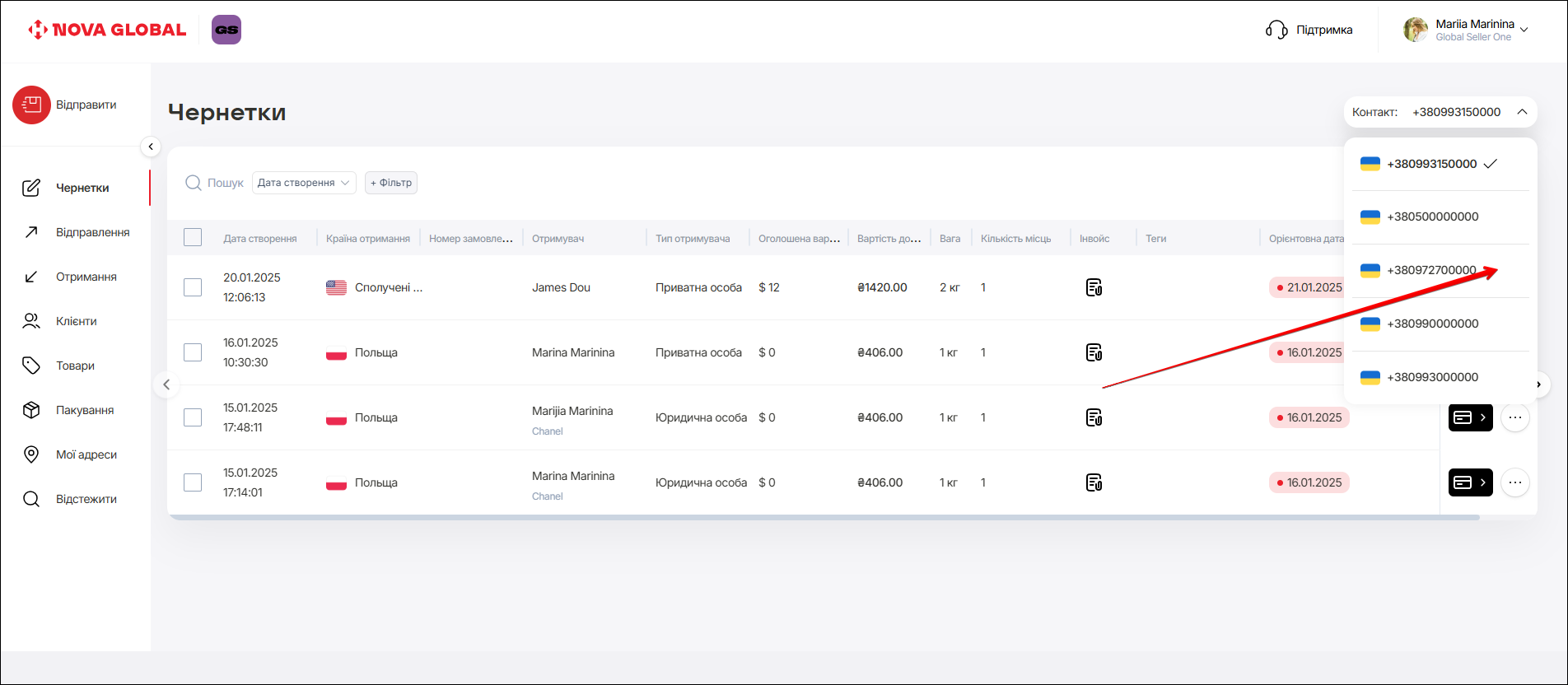
Щоб змінити контактний телефон - натисніть іконку Розгорнути.
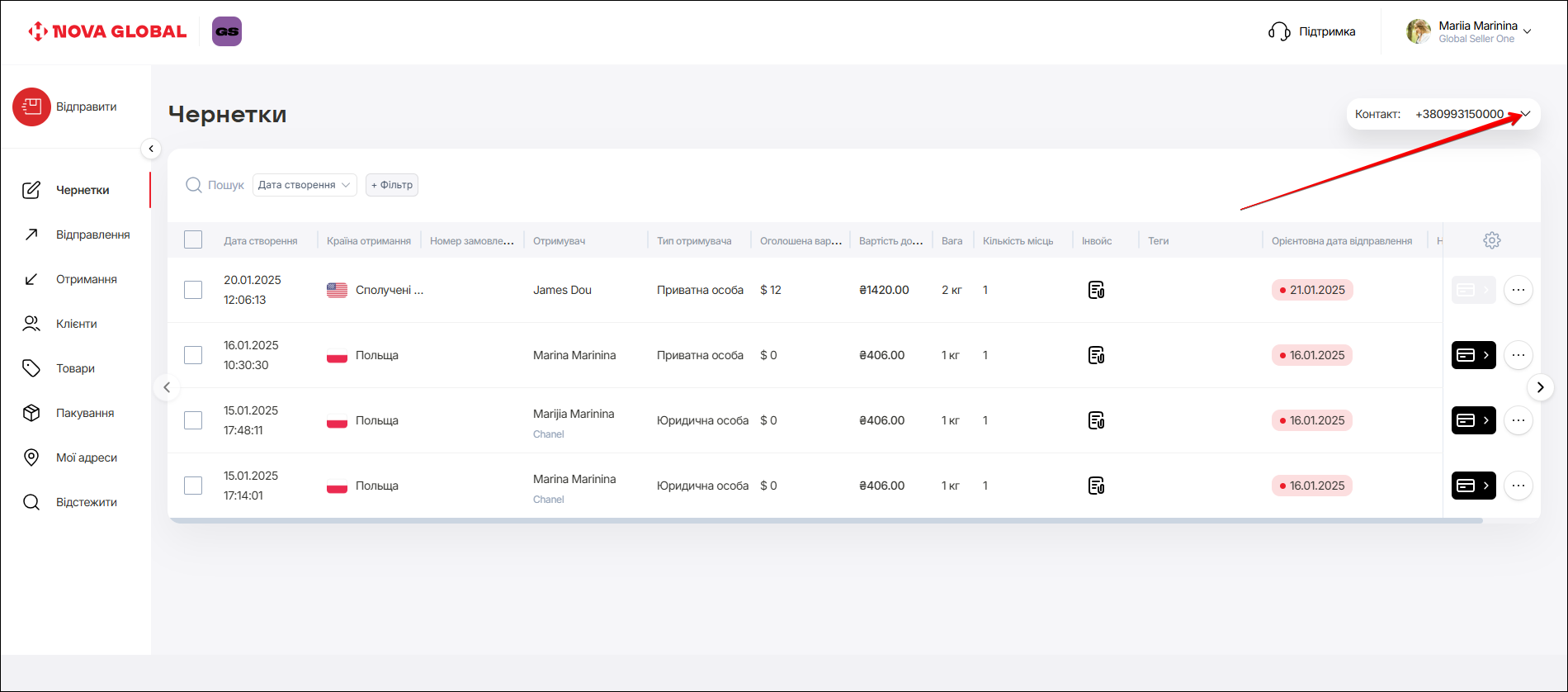
З випадного списку контактних телефонів оберіть номер телефону та натисніть поле з потрібним номером.
В десктопній версії налаштування Контактних даних детально описано в розділі Відправлення, а також в розділі Профіль.
Способи оплати
Щоб перейти до розділу Спосіб оплати, натисніть іконку Розгорнути в полі Спосіб оплати.
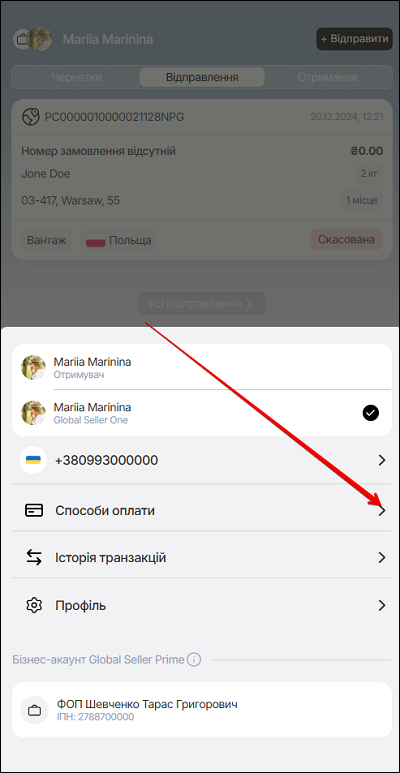
Існує два способи оплати:
- Оплата-онлайн;
- Оплата картою (на даний момент опція не доступна).
На сторінці Способи оплати автоматично підключена опція онлайн-оплати. Система миттєвої онлайн-оплати забезпечує простий та швидкий розрахунок за кожне окреме відправлення. Оплатити посилку можна безпосередньо під час її оформлення, використовуючи банківську картку або платіжні системи Apple Pay та Google Pay.
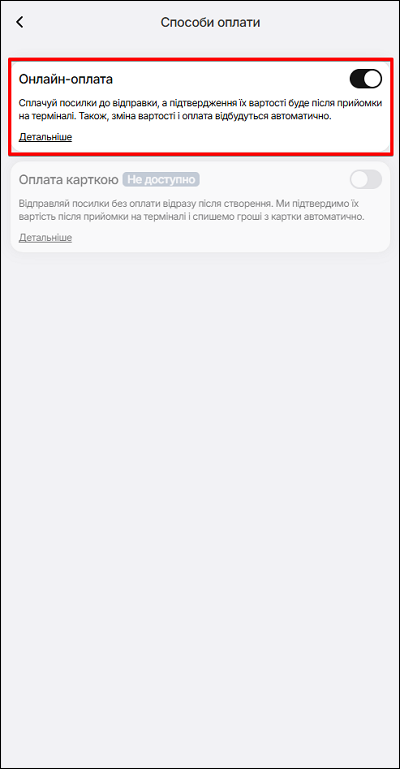
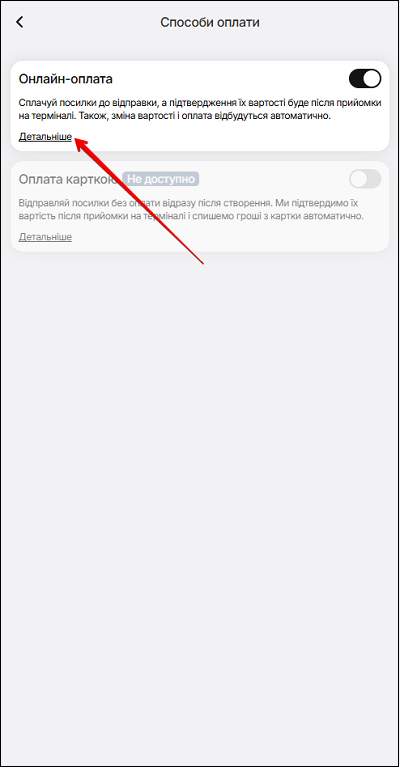
Щоб перейти до інструкції про онлайн-оплату, натисніть кнопку Детальніше.
Відкриється Інструкція Онлайн-Оплата. Щоб повернутися, натисніть на кнопку Зрозуміло (під інструкцією).
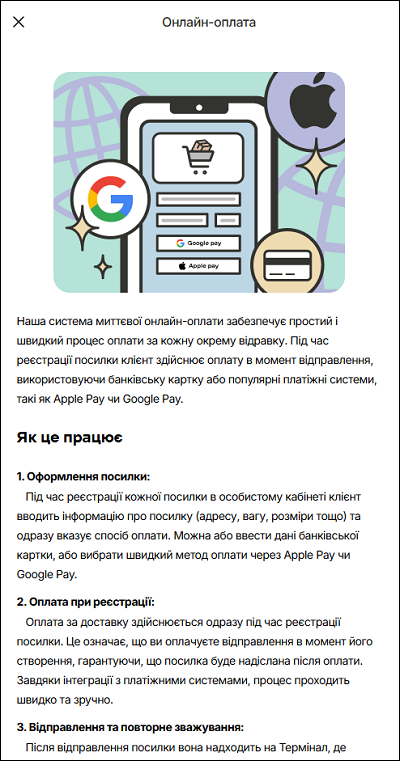
SELLER one має тільки один вид оплати - онлайн банківською картою. Посилка почне рухатися тільки після оплати
В десктопній версії, як зайти у розділ Способи оплати, детально описано у розділі Профіль.
Історія транзакцій
Щоб перейти на сторінку Історія транзакцій - натисніть іконку Розгорнути у полі Історія транзакцій.
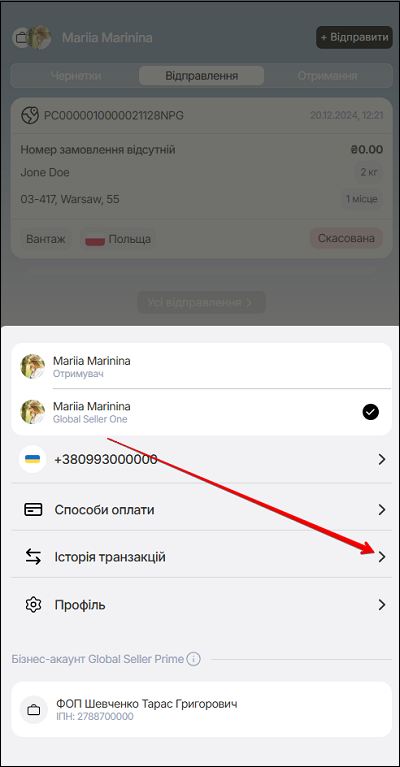
На сторінці Історія транзакцій можна вести пошук за номером МЕН. Для цього натисніть іконку Пошук.
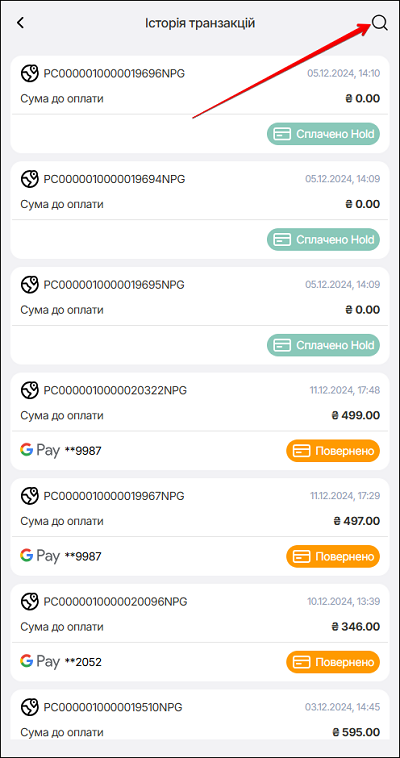
У полі Шукати за номером Мен - введіть номер експрес накладної.
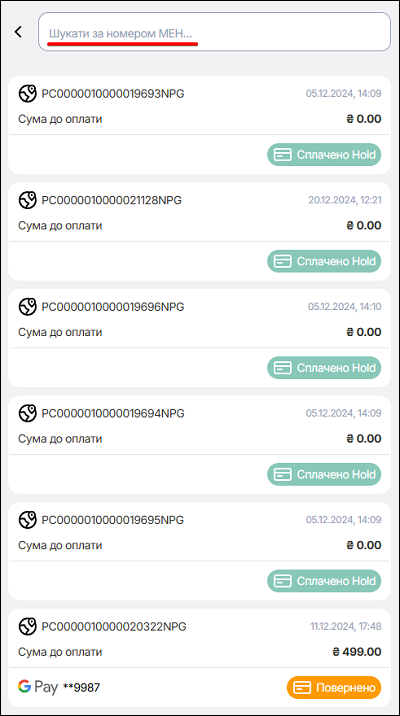
Всі проведені транзакції зберігаються у списку Історія транзакцій. Кожна транзакція висвічує наступну інформацію:
- Номер МЕН;
- Дата та час створення відправлення;
- Сумма до оплати;
- Статуси відправлення маркіровані різними кольорами (червоні – помилка при оплаті, жовті – повернено, зелені – сплачено, сірі — в обробці).
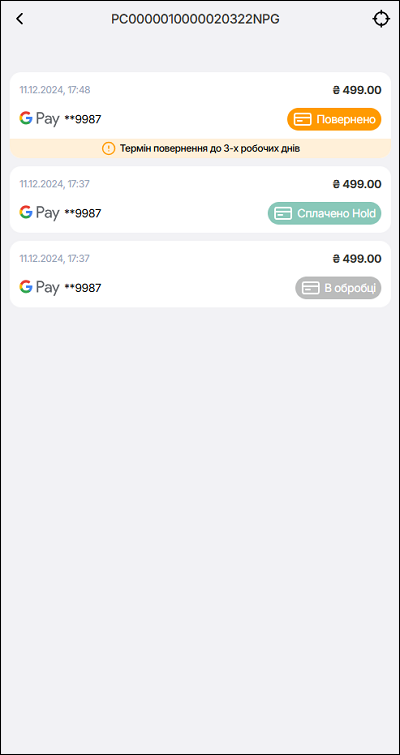
При статусі відправлення Повернено встановлено термін повернення коштів.
Термін повернення до 3-х робочих днів
Зверніть увагу! Термін повернення коштів за операціями ПриватБанку може скласти до 10 календарних днів
Для карт іноземних банків умови та строки повернення можуть бути індивідуальними, та вимагати додакового контакту з банком або нашою Службою турботи
В десктопній версії переглянути Історію транзакцій можна у розділі Профіль.
Нове замовлення
Щоб додати нову інформацію про замовлення, або сторити нове замовлення - натисніть кнопку +Відправити.
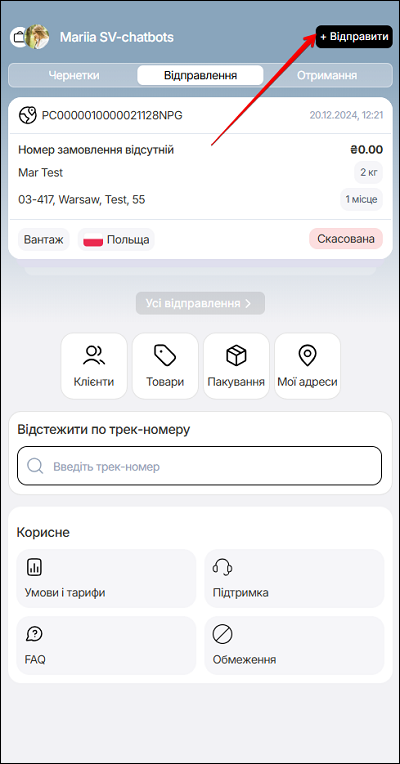
Подальше створення нового відправлення детально описано у розділі Відправник.