Відправлення
Відправлення можна сортувати за датою створення відправлення та тегами. Також можна налаштовувати фільтри.
Пошук
Щоб перейти на сторінку відправлення в мобільній версії - натисніть кнопку Відправлення.

Щоб перейти на сторінку Мої замовлення - натисніть поле самого замовлення.
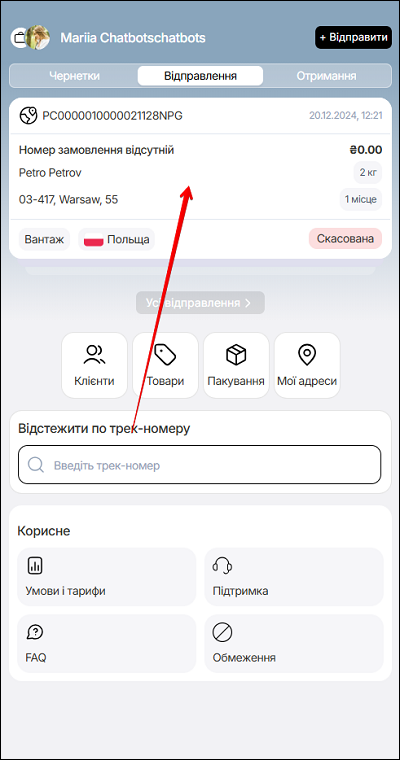
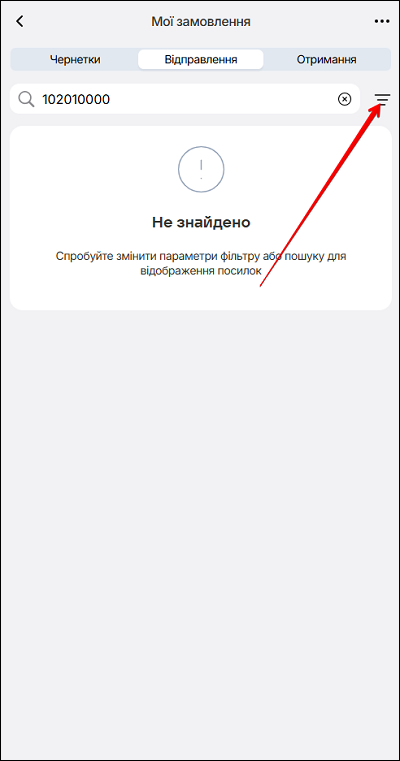
На сторінці Мої Замовлення можна:
- вести пошук замовлень за номером МЕН,
- налаштувати фільтри.
Щоб вести пошук замовлень - в полі пошуку введіть номер МЕН.

Якщо за введеним номером МЕН замовлення не знайдено - змініть параметри пошуку/фільтру

Щоб знайти замовлення за певними фільтрами - натисніть іконку Фільтри.
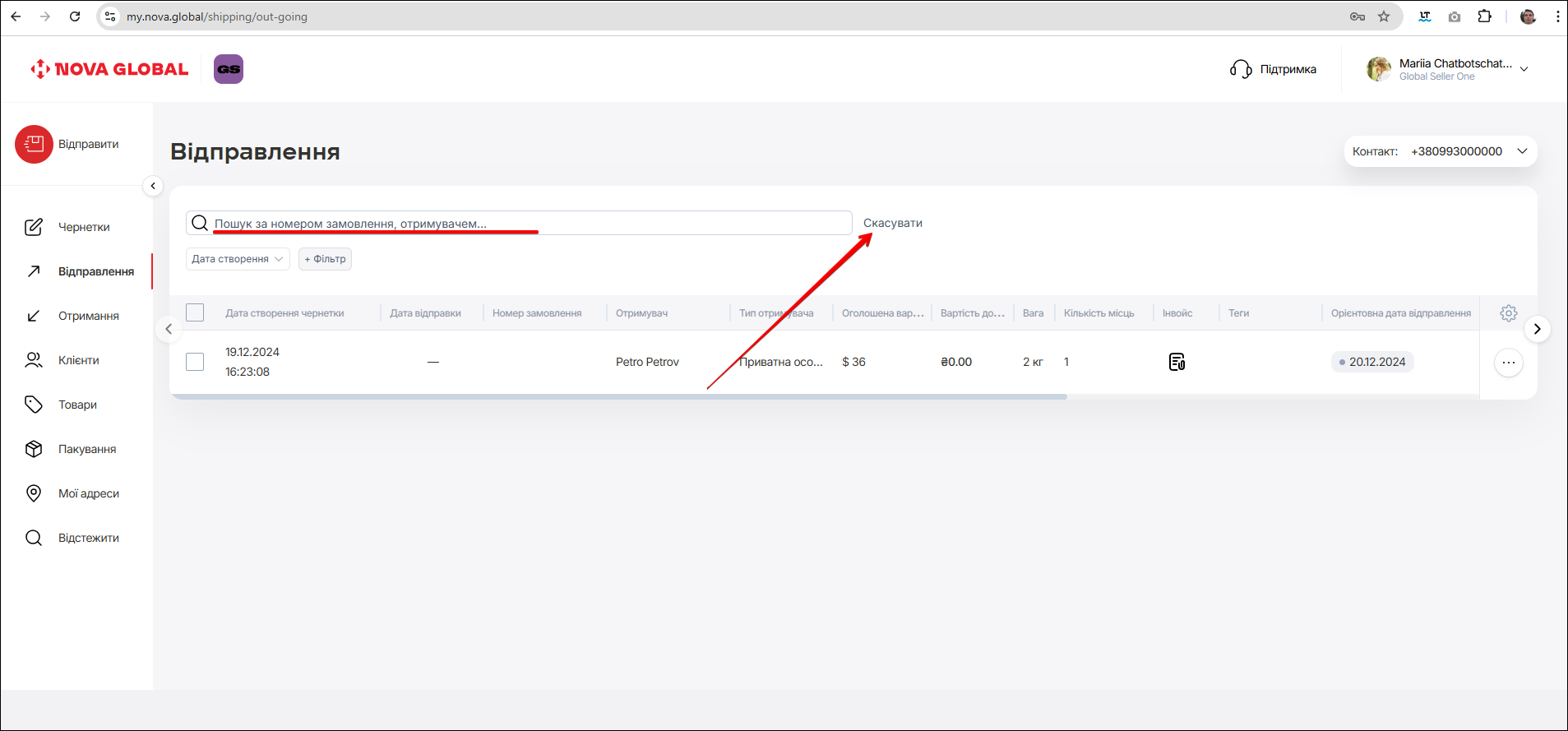
Десктоп версія
В десктопній версії, щоб вести пошук замовлень, в полі пошуку введіть номер МЕН. Щоб скасувати пошук - натисніть кнопку Скасувати.
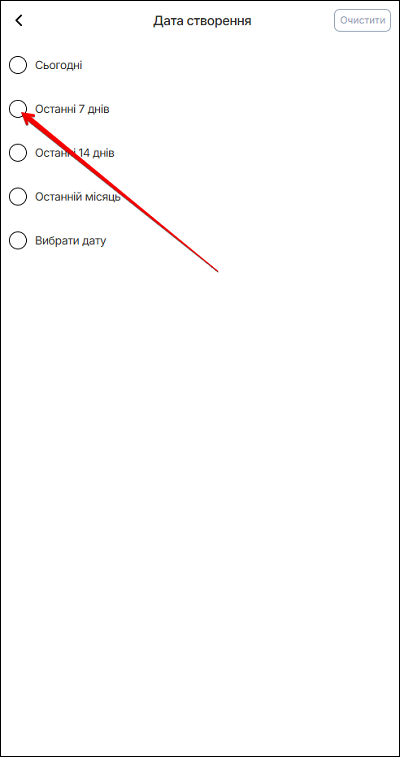
Щоб переглянути відправлення за певний період - натисніть кнопку Дата створення, та оберіть один із запропонованих варіантів періоду:

Оберіть один із запропонованих варіантів періоду, проставляючи позначку у чек боксі:
Десктоп версія
В десктопній версії, щоб переглянути відправлення за певний період - натисніть кнопку Дата створення, та оберіть один із запропонованих варіантів періоду:
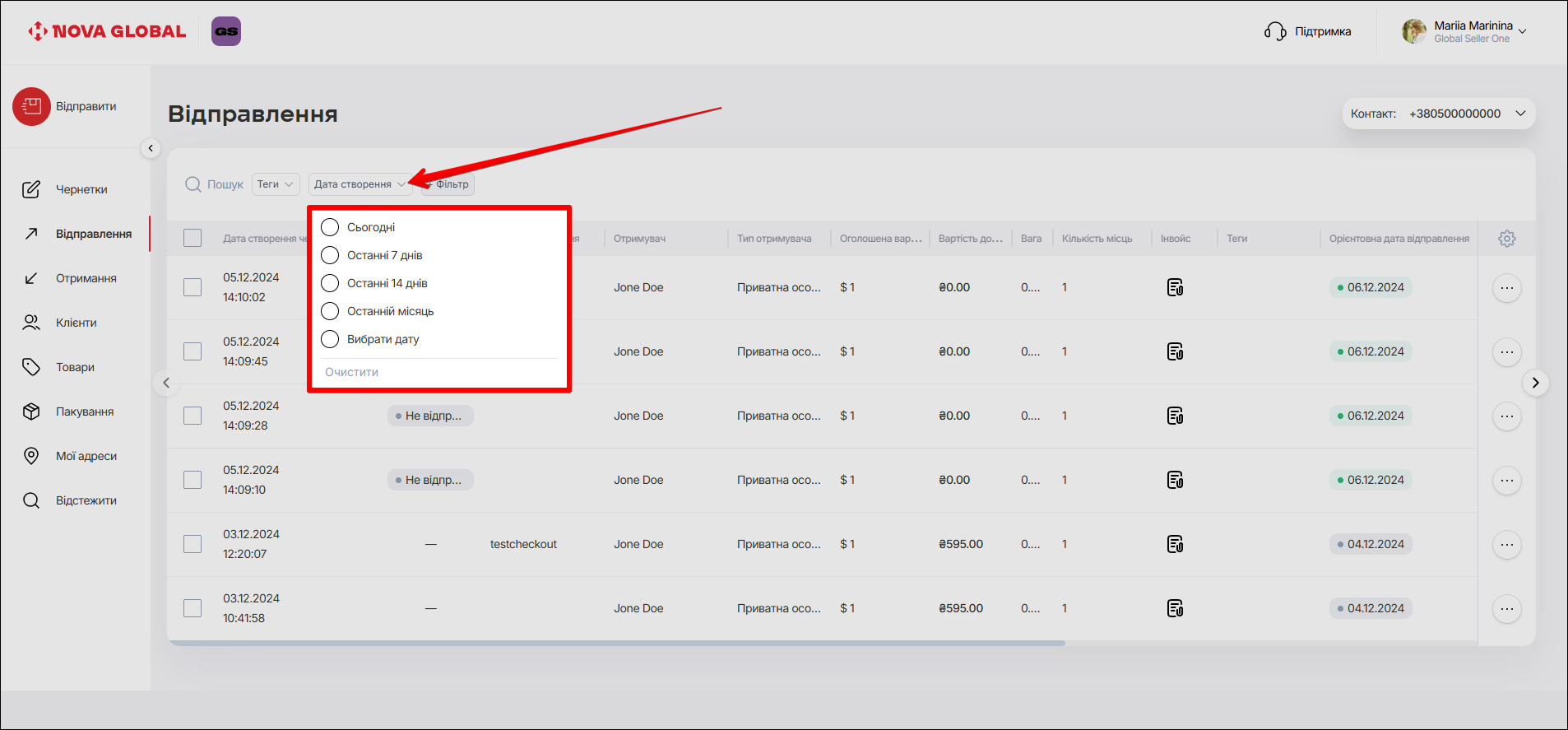
| № | Варіант періоду | Опис |
|---|---|---|
| 1 | Сьогодні | Відобразити відправлення за сьогоднішній день |
| 2 | Останні 7 днів | Відобразити відправлення за останні 7 днів |
| 3 | Останні 14 днів | Відобразити відправлення за останні 14 днів |
| 4 | Останній місяць | Відобразити відправлення за останній місяць |
| 5 | Вибрати дату | Відобразити відправлення за довільний період |
Фільтри
Щоб додати додаткові фільтри - активуйте, за допомогою перемикача, необхідні фільтри з переліку:

Десктоп версія
Щоб додати додаткові фільтри в десктопній версії - натисніть кнопку +Фільтр, та активуйте, за допомогою перемикача, необхідні фільтри з переліку:
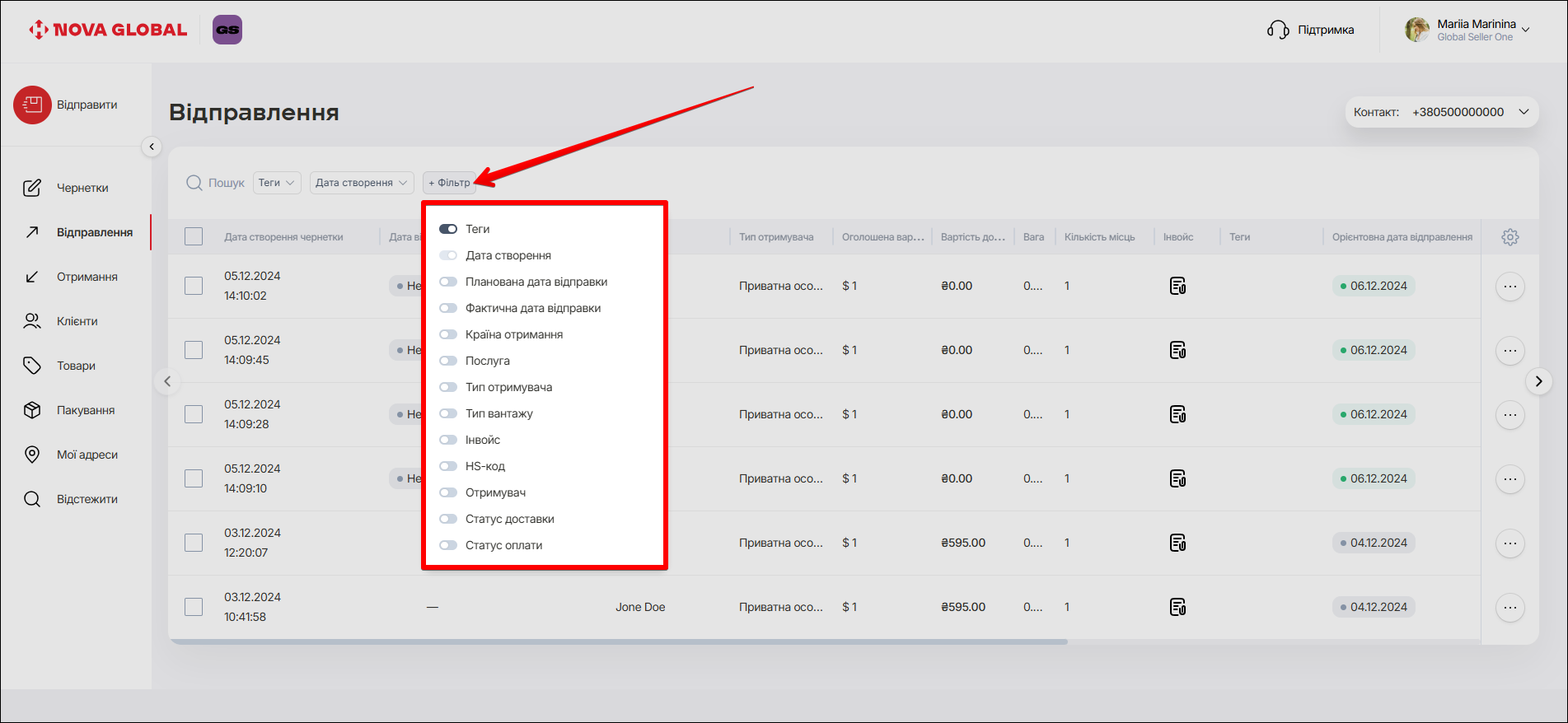
| № | Фільтр | Опис |
|---|---|---|
| 1 | Теги | Відобразити в таблиці відправлення з певними тегами |
| 2 | Планова дата відправки | Відобразити в таблиці відправлення з плановою датою відправки |
| 3 | Фактична дата відправки | Відобразити в таблиці відправлення з фактичною датою відправки |
| 4 | Країна отримувача | Відобразити в таблиці відправлення з країною отримувача |
| 5 | Послуга | Відобразити в таблиці відправлення з послугою |
| 6 | Тип отримувача | Відобразити в таблиці відправлення з типом отримувача |
| 7 | Тип вантажу | Відобразити в таблиці відправлення з типом вантажу |
| 8 | Інвойс | Відобразити в таблиці відправлення з інвойсом |
| 9 | HS-code | Відобразити в таблиці відправлення з HS-code |
| 10 | Отримувач | Відобразити в таблиці відправлення з отримувачем |
| 11 | Статус доставки | Відобразити в таблиці статус доставки |
| 12 | Статус оплати | Відобразити в таблиці статус оплати |
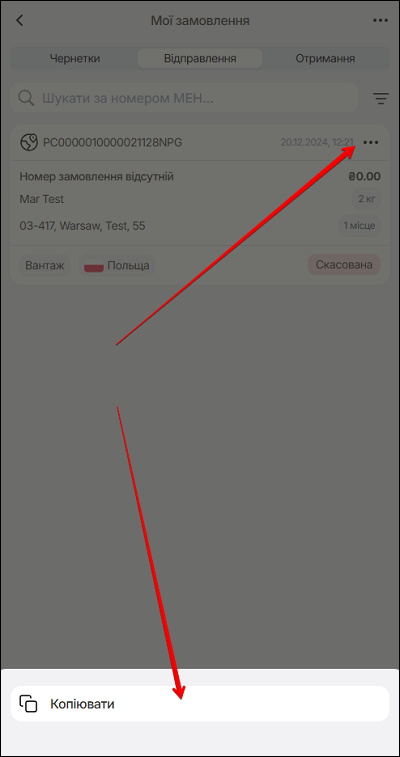
На сторінці доступне Меню додаткових дій з відправленнями.
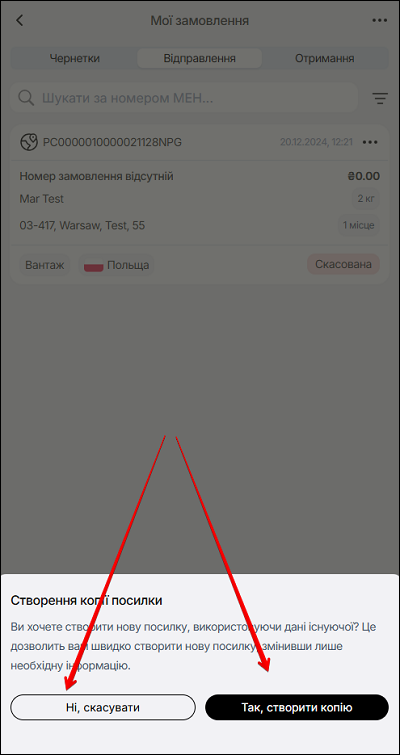
Щоб перейти до меню додаткових дій - натисніть три крапки у полі самого замовлення. Відкриється меню з додатковою дією Копіювати, яке дозволить копіювати документи для швидкого створення нової посилки, замінивши лише необхідну інформацію. Щоб створити нове замовлення, використовуючи дані вже існуючого замовлення - натисніть поле Копіювати.
Десктоп версія
В десктопній версії існує два способи створення нової посилки, використовуючи дані вже існуючої.
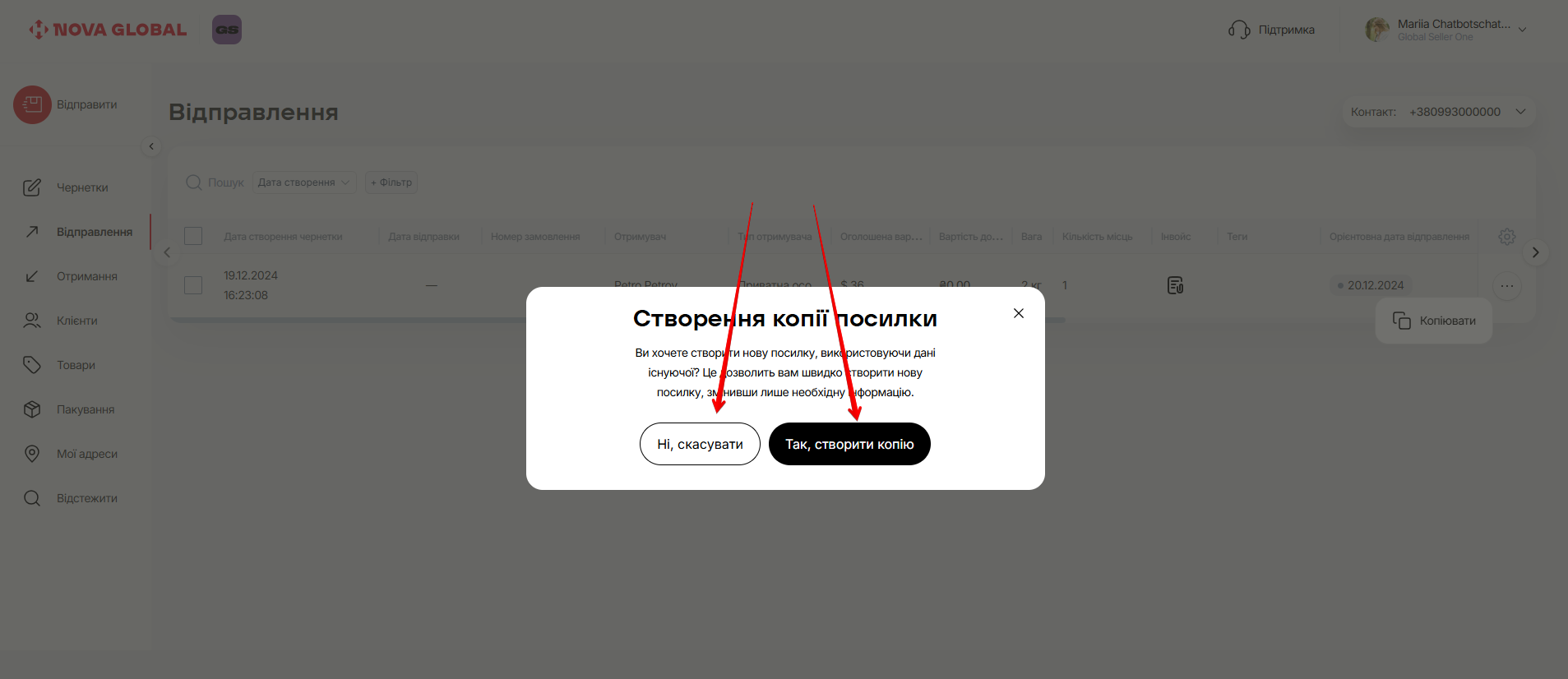
- Щоб створити нову посилку першим способом - натисніть на три крапки у кінці рядка обраного відправлення. Потім у спливаючому вікні натисніть кнопку Копіювати.

- Другий спосіб — натисніть на обране відправлення.
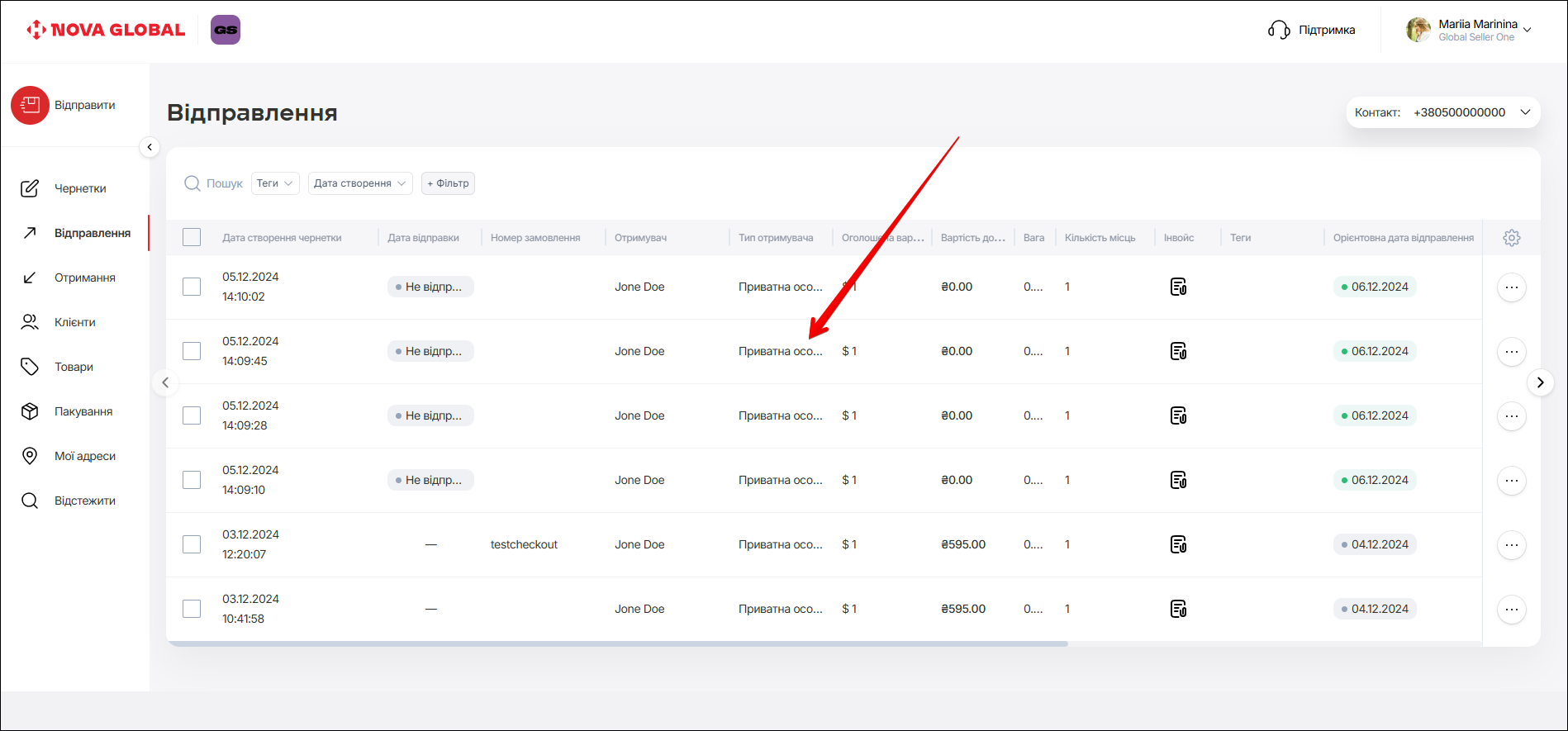
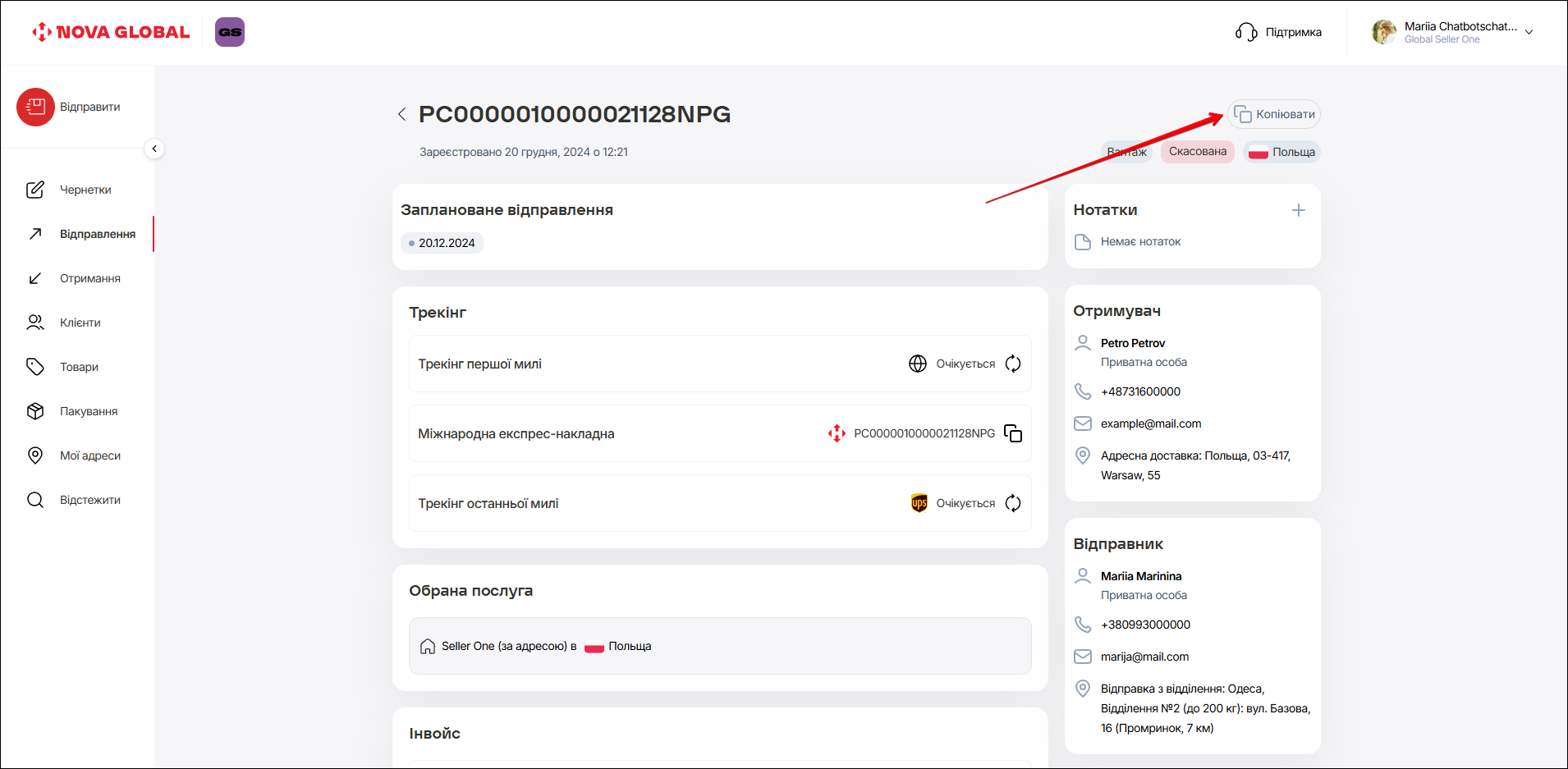
Відкриється сторінка з обраним відправленням. На сторінці доступне додаткове меню, для створення нової посилки, використовуючи дані існуючої. Натисніть кнопку Копіювати.
Якщо треба відмінити створення копії посилки, натисніть кнопку Ні, скасувати. Для створення копії посилки - натисніть Так, створити копію.
Відкриється сторінка Нове відправлення. Детальна інструкція про створення нового відправлення описана у пункті Відправити.
Десктоп версія
В десктопній версії доступні додаткові дії. Щоб відкрити доступ до цих додаткових дій - оберіть одну або декілька чернеток на сторінці Відправлення. Відкриється меню додаткових дій, яке містить наступні пункти:
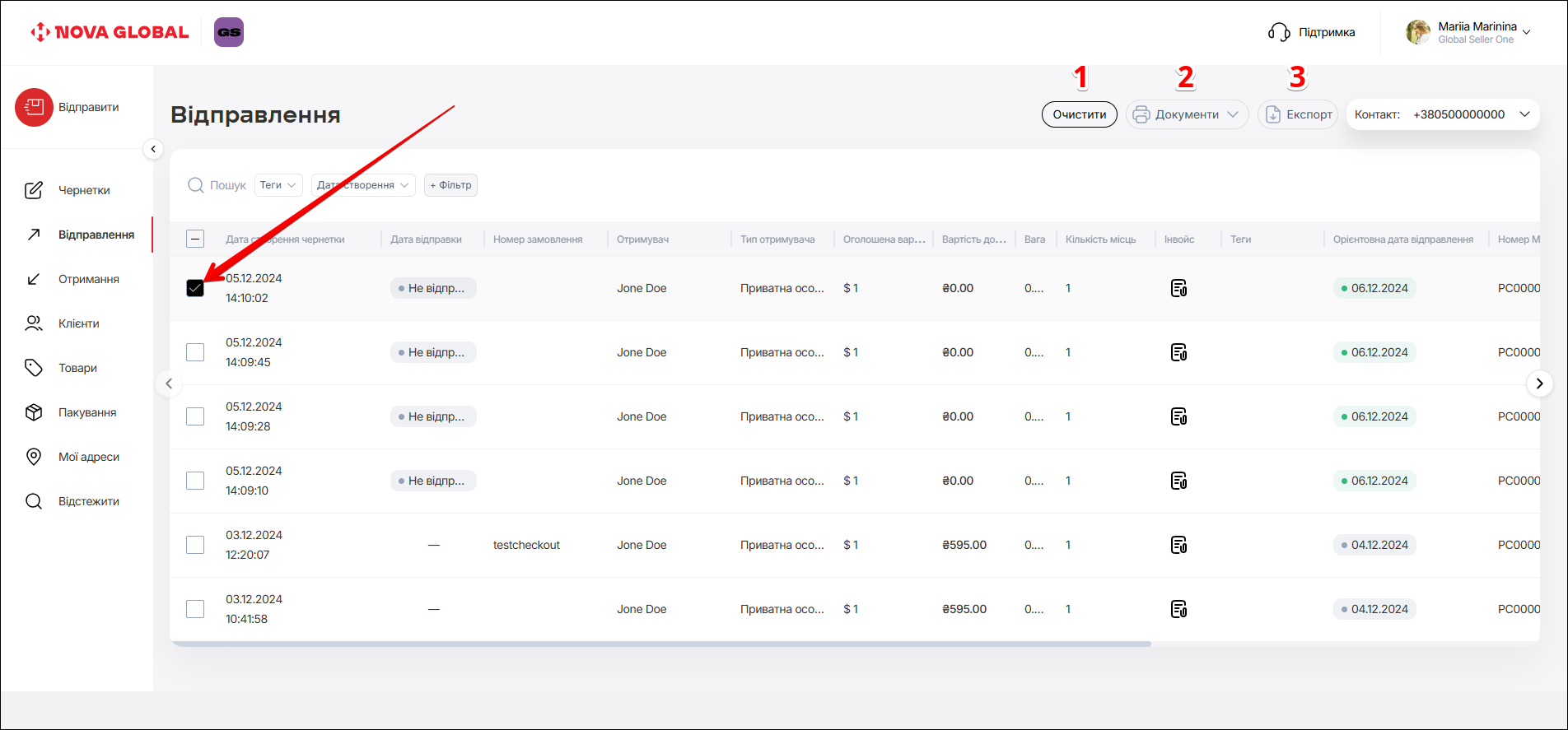
| № | Назва | Опис |
|---|---|---|
| 1 | Очистити | Відмінить вибір по чек боксу |
| 2 | Документи | Роздрукувати документи |
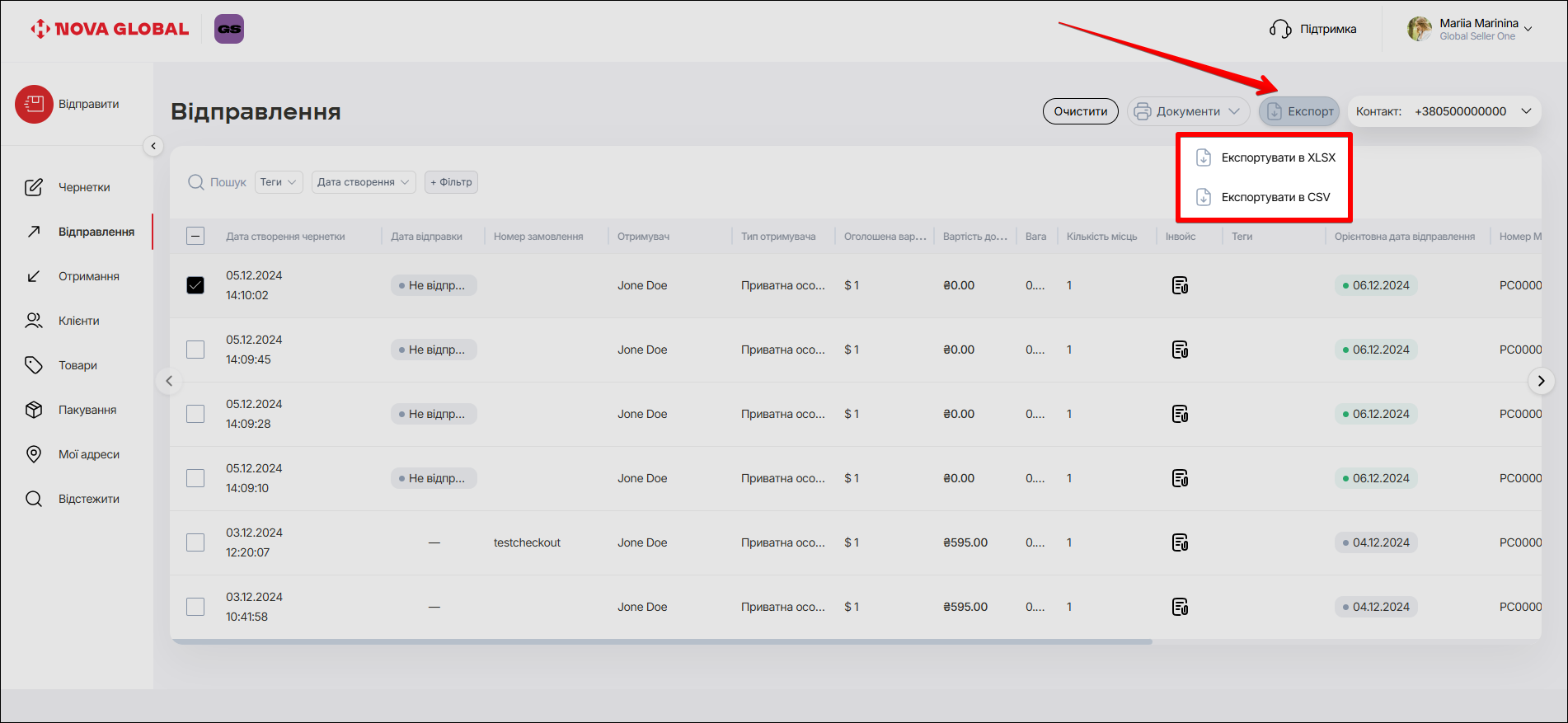
| 3 | Експорт | Експортувати в файли формату .XLSX та .CSV |
Додаткова дія Документи дозволяє роздрукувати наступні документи:
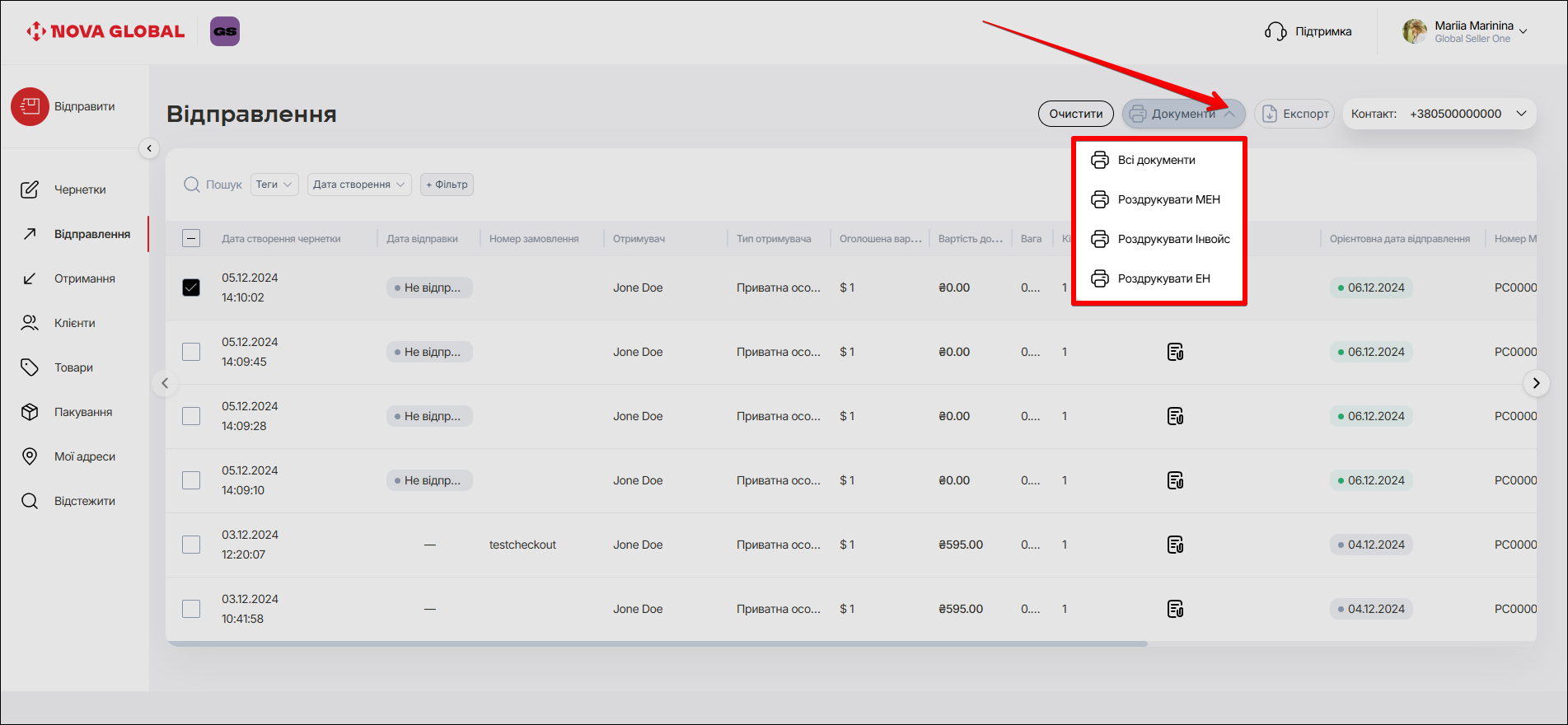
- Всі документи;
- Роздрукувати МЕН;
- Роздрукувати Інвойс;
- Родррукувати ЕН.
Щоб експортувати в файли формату .XLSX та .CSV - натисніть кнопку Експорт.
Сторінка Відправлення. Мобільна версія
На сторінці Відправлення розташована інформація про замовлення.
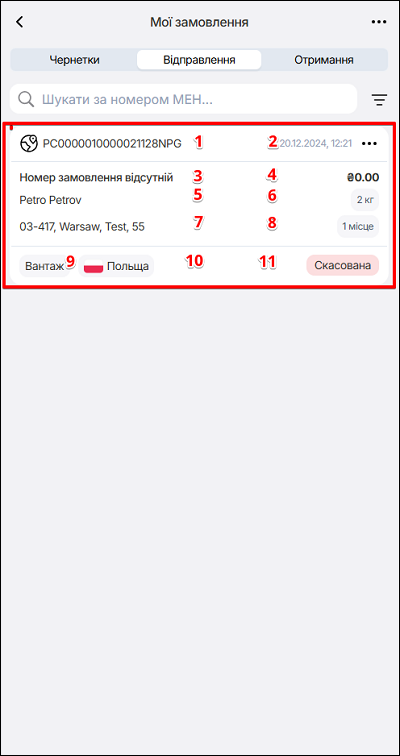
| № | Колонка |
|---|---|
| 1 | Номер МЕН |
| 2 | Дата та час створення відправлення |
| 3 | Номер замовлення |
| 4 | Вартість доставки |
| 5 | Отримувач |
| 6 | Вага |
| 7 | Адреса доставки |
| 8 | Кількість місць |
| 9 | Тип вантажу |
| 10 | Країна отримання |
| 11 | Статус оплати (висвічується різними кольорами для зручності) |
Сторінка Відправлення. Десктопна версія
Десктоп версія
В десктопній версії інформацію для перегляду можна змінювати - натисніть іконку ⚙️ у кінці рядка. Натискаючи на перемикач, додайте/видаліть колонки зі списку.
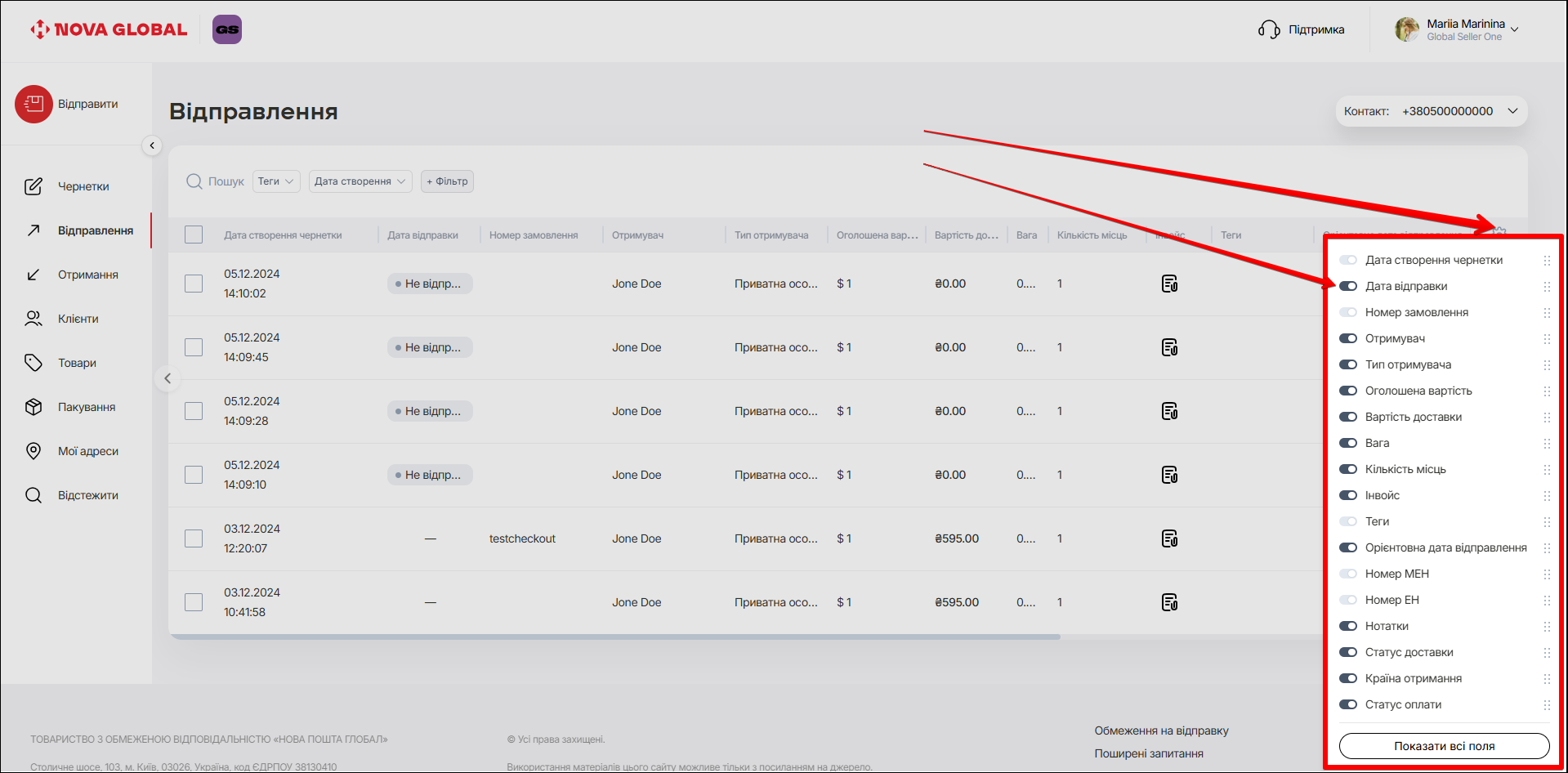
Порядок колонок у полі можна змінювати. Натисніть на крапки у полі, та перетягніть у потрібний ряд. Доступна наступна інформація про відправлення:
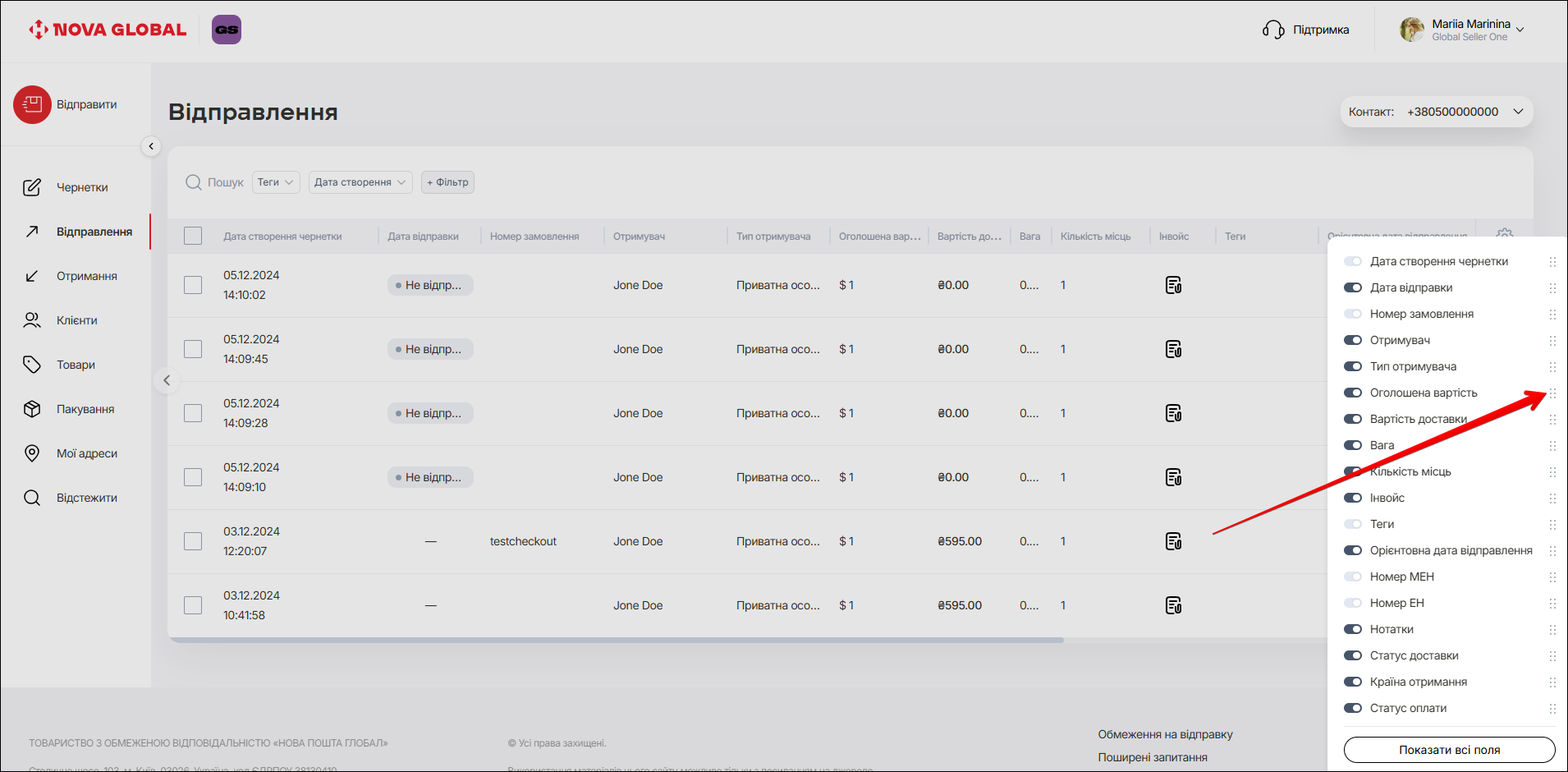
| № | Колонка |
|---|---|
| 1 | Дата створення чернетки |
| 2 | Дата відправки |
| 3 | Номер замовлення |
| 4 | Отримувач |
| 5 | Тип отримувача |
| 6 | Оголошена вартість |
| 7 | Вартість доставки |
| 8 | Вага |
| 9 | Кількість місць |
| 10 | Інвойс |
| 11 | Теги |
| 12 | Орієнтовна дата відправлення (висвічується різними кольорами для зручності) |
| 13 | Номер МЕН |
| 14 | Номер ЕН |
| 15 | Нотатки |
| 16 | Статус доставки (висвічується різними кольорами для зручності) |
| 17 | Країна отримання |
| 18 | Статус оплати (висвічується різними кольорами для зручності) |
Так виглядає вже налаштована сторінка.
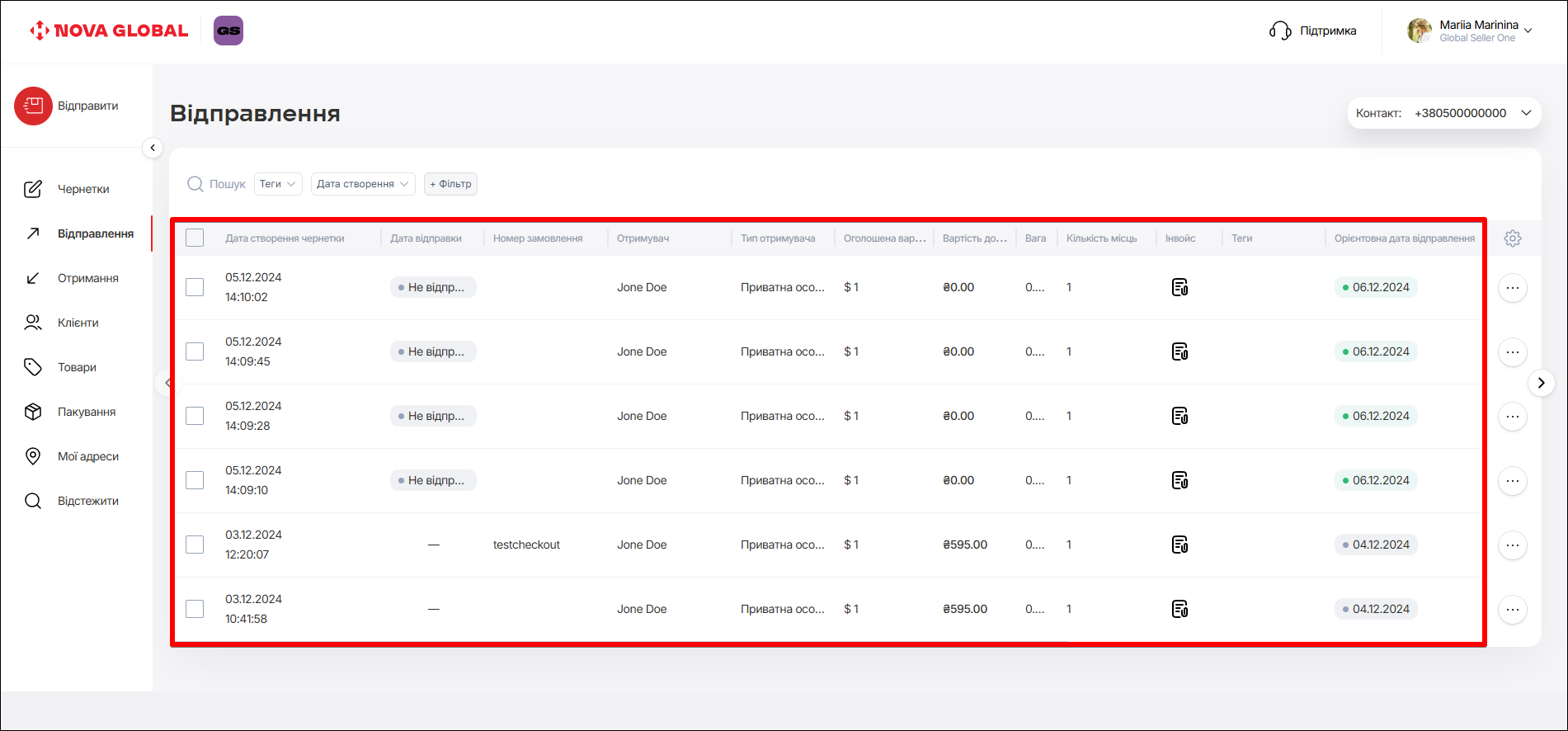
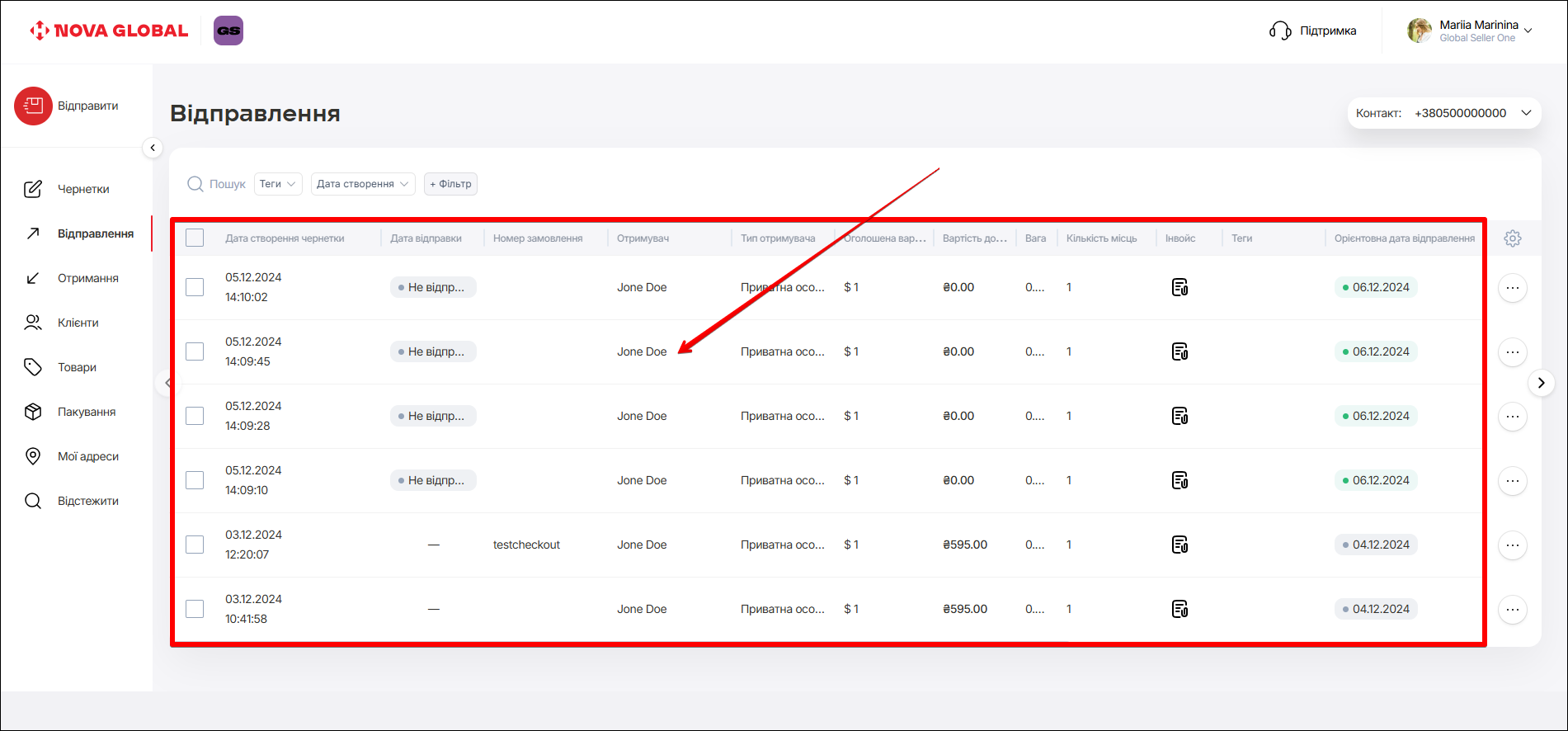
В десктопній версії, щоб переглянути повну інформацію про відправлення - натисніть на будь яку позицію у списку.
На сторінці обраного відправлення можна роздивитися таку інформацію:
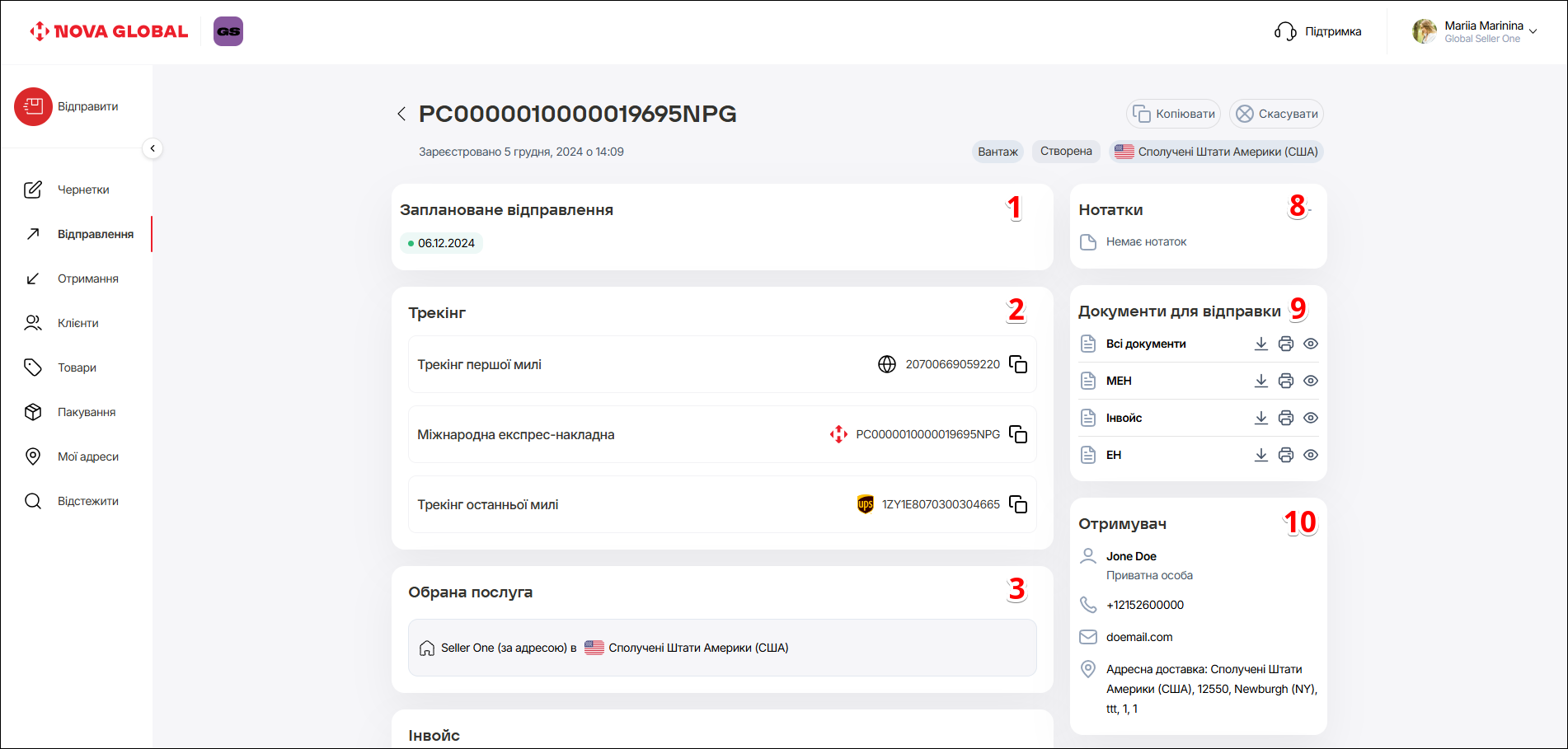
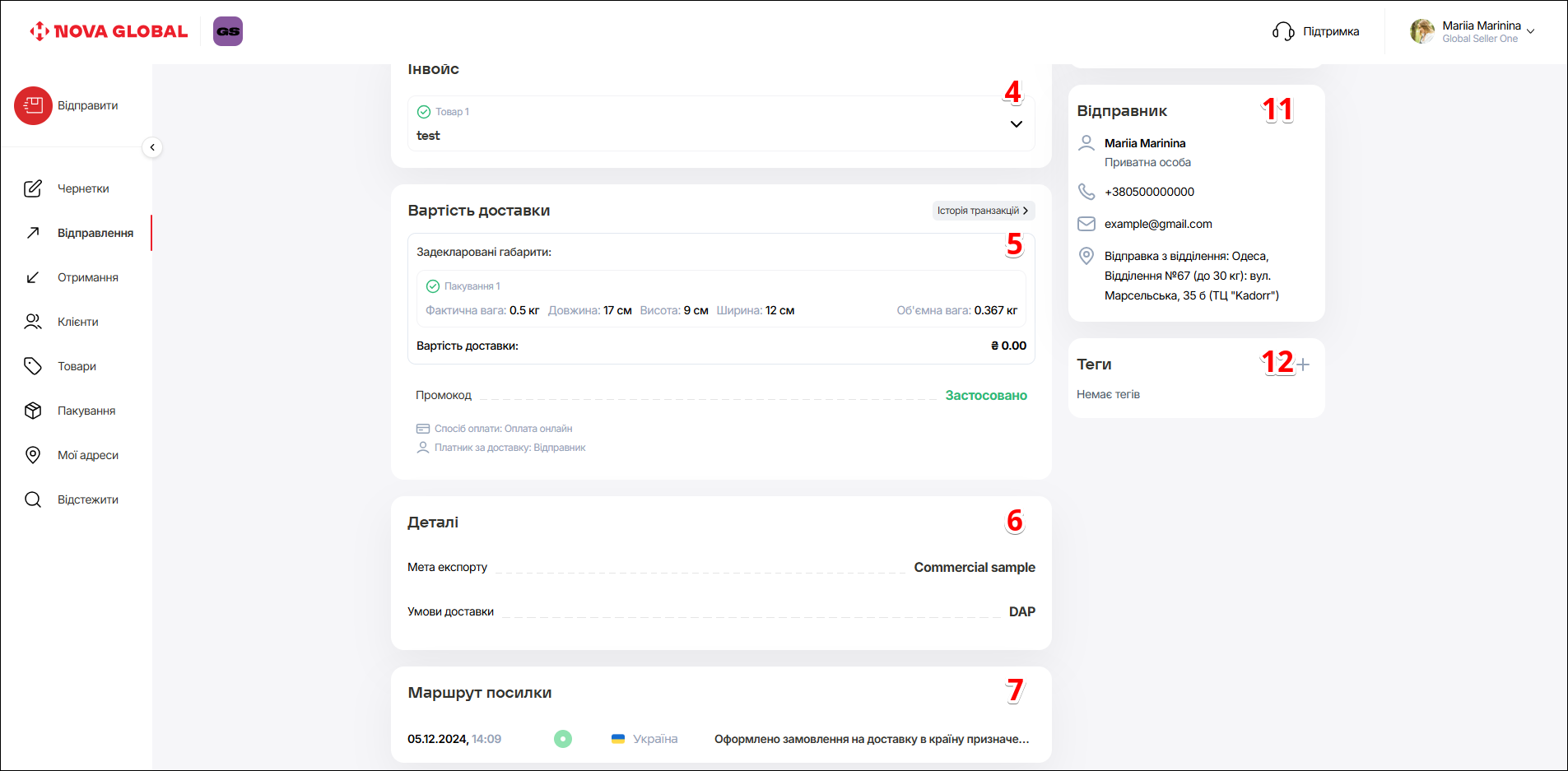
| № | Поле |
|---|---|
| 1 | Заплановане відправлення на цій сторінці змінити не можна |
| 2 | Трекінг стане доступним після реєстрації посилки |
| 3 | Доступна інформація про Обрану послугу |
| 4 | Можна передивится інформацію про Інвойс. Натисніть іконку Розгорнути |
| 5 | Доступна повна інформація про Вартість доставки, можна переглянути Історію транзакцій |
| 6 | Доступна інформація про такі Деталі: |
| 7 | Доступна інформація про Маршрут посилки |
| 8 | Доступна функція додати Нотатки. Натисніть іконку ➕ |
| 9 | Доступна функція Документи для відправки, які можна завантажити, роздрукувати та переглягути |
| 10 | Доступна інформація про Отримувача |
| 11 | Доступна інформація про Відправника |
| 12 | Доступна функція додати Теги. Натисніть іконку ➕ |