Відправити
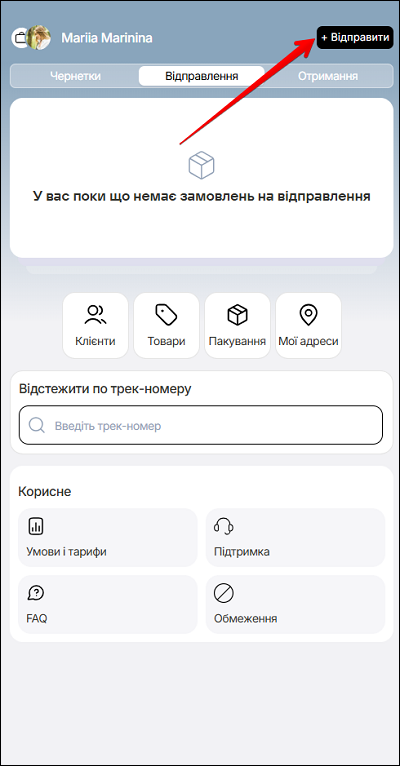
В мобільній версії, щоб створити нове відправлення - натисніть кнопку +Відправити.
Десктоп версія
На сторінці Відправити можна створити Нове відправлення.
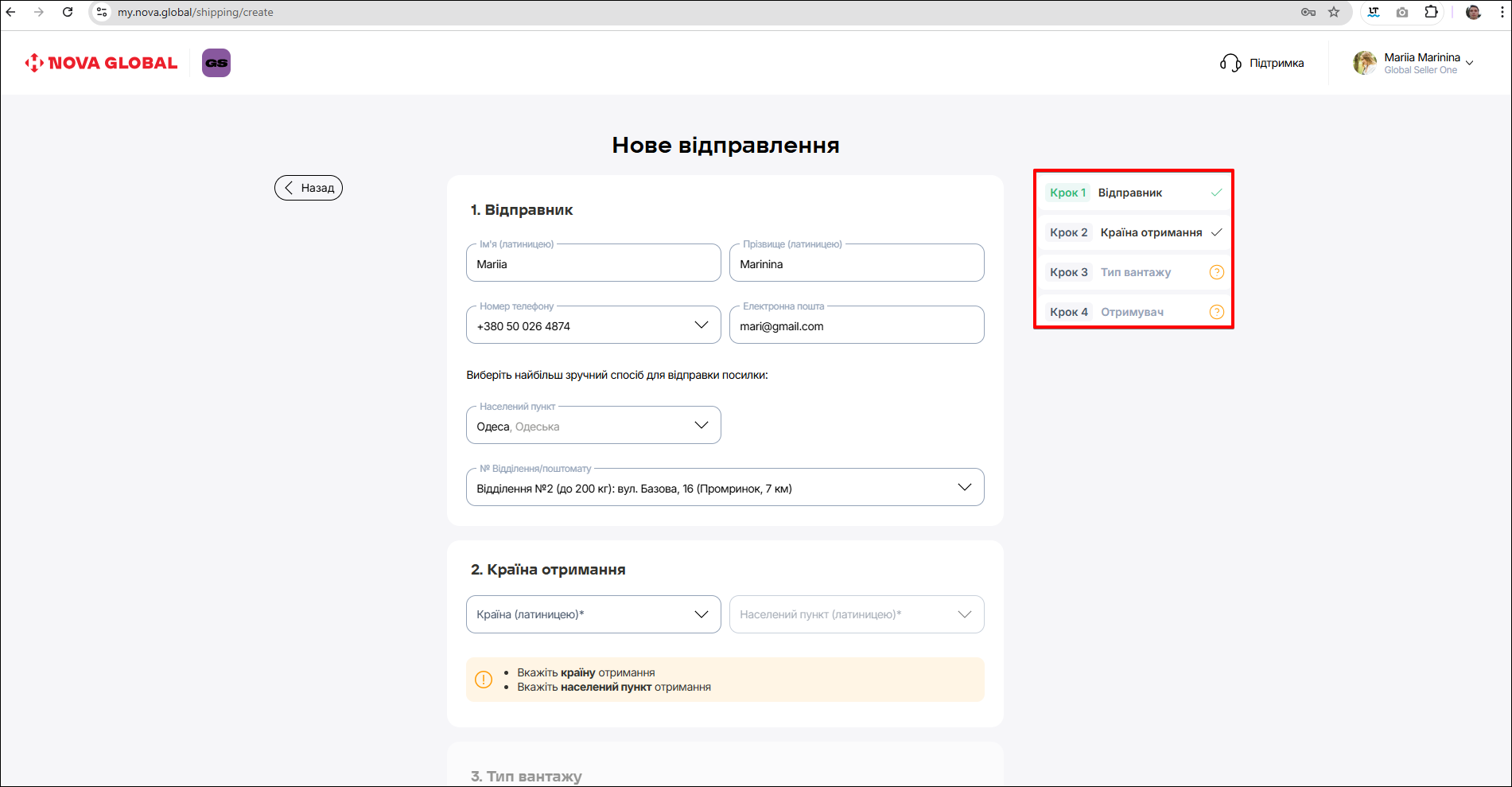
Створення нового відправлення розділено на 4 кроки, кожен з яких є обов’язковим до виконання.
Якщо ви пропустили хоча б один з параметрів, система не дасть можливості перейти до наступного кроку
Крок 1 – Відправник
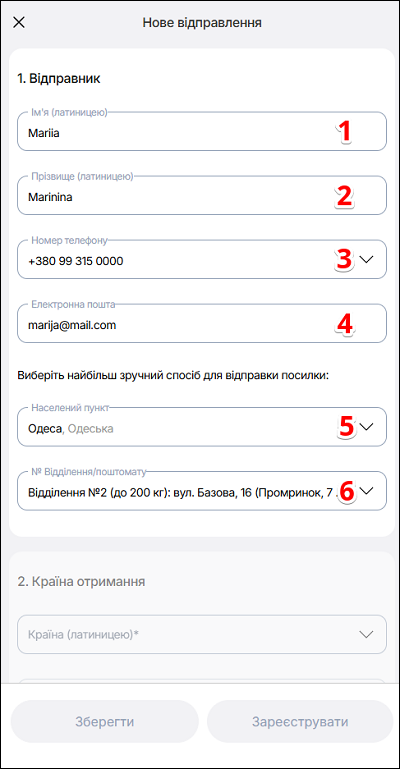
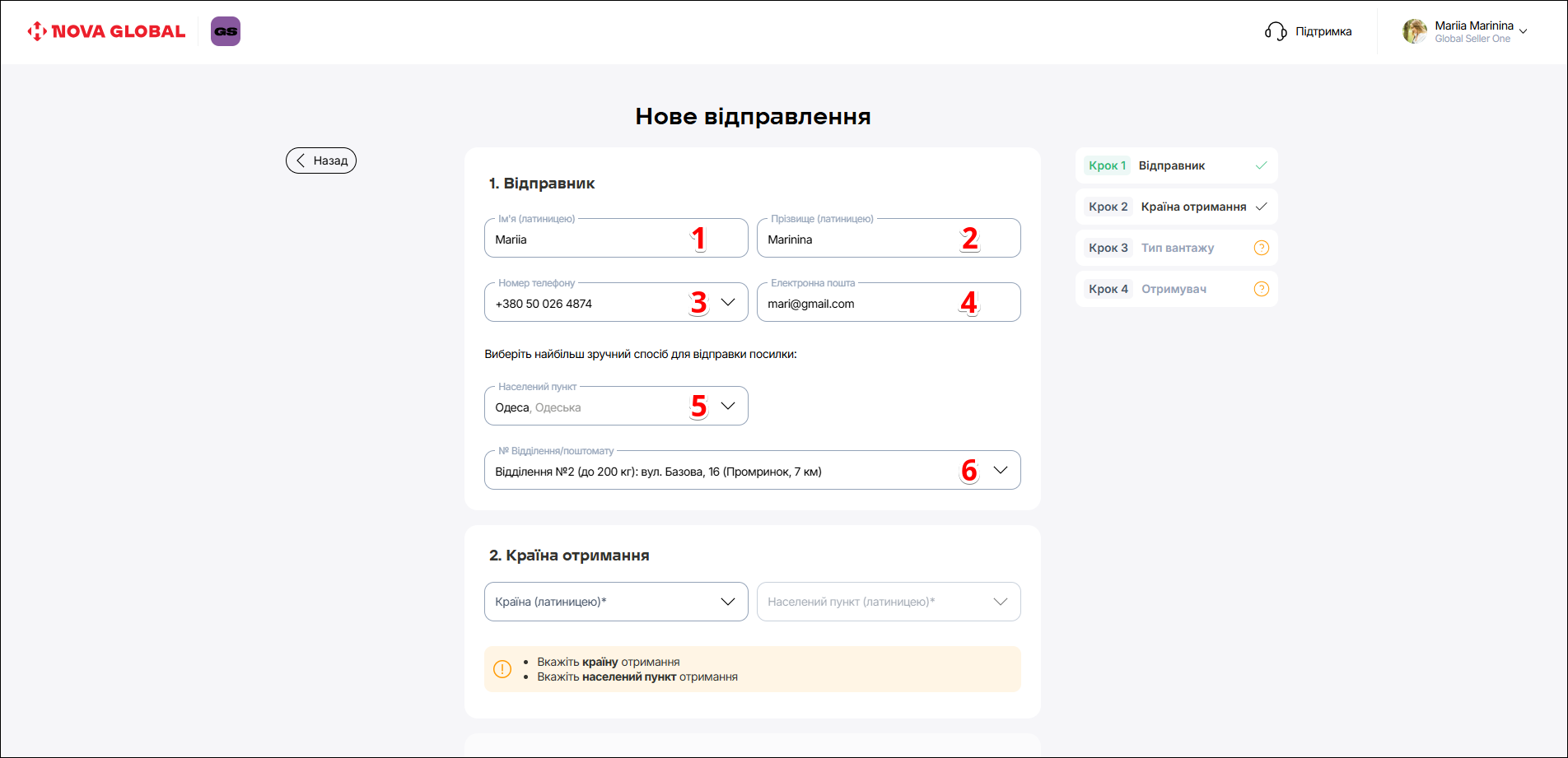
На даному кроці необхідно ввести дані відправника, та обрати спосіб відправки посилки. Для цього виконайте наступні дії:
| № | Дія |
|---|---|
| 1 | Вкажіть Ім'я (латиницею) |
| 2 | Вкажіть Прізвище (латиницею) |
| 3 | Вкажіть Телефон контактної особи відправника |
| 4 | Вкажіть Електронну адресу вiдправника |
| Виберіть найбільш зручний спосіб для відправки посилки: | |
| 5 | Оберіть Населений пункт з випадаючого списку |
| 6 | Оберіть № Відділення з випадаючого списку |
Після внесення даних відправника перейдіть до Кроку 2 – Країна отримання.
Всі поля обов'язкові до заповнення
Крок 2– Країна отримання
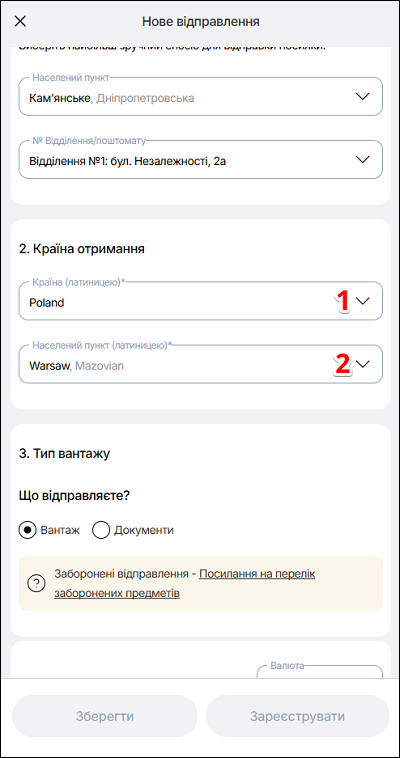
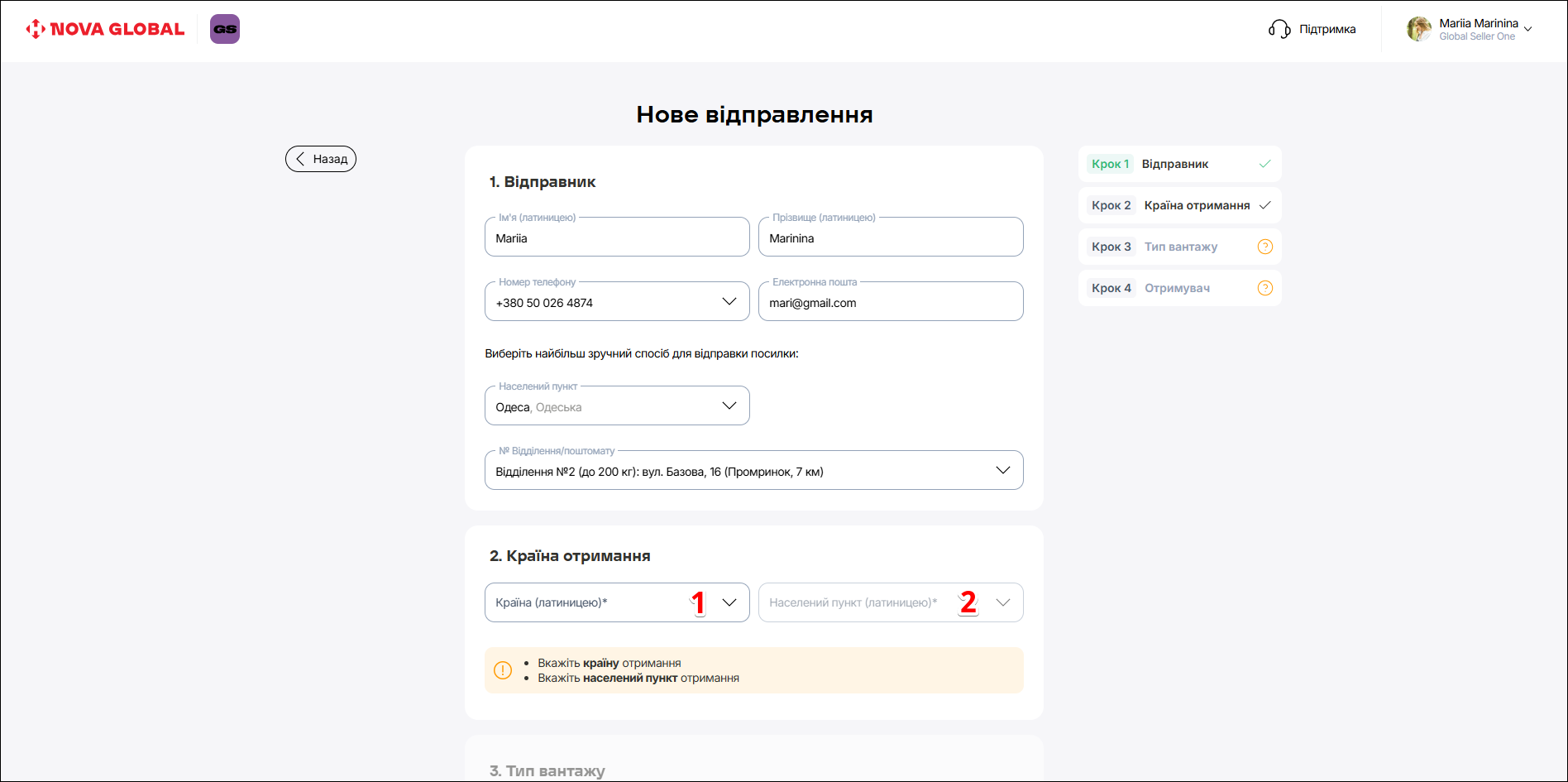
На даному кроці необхідно обрати країну та місто доставки. Для цього виконайте наступні дії:
| № | Дія |
|---|---|
| 1 | Вкажіть Країну отримання (латиницею) |
| 2 | Вкажіть Населений пункт отримання (латиницею) |
Щоб знайти населений пункт, почніть вводити його назву та оберіть населений пункт з переліку вже доданих в довіднику CRM.
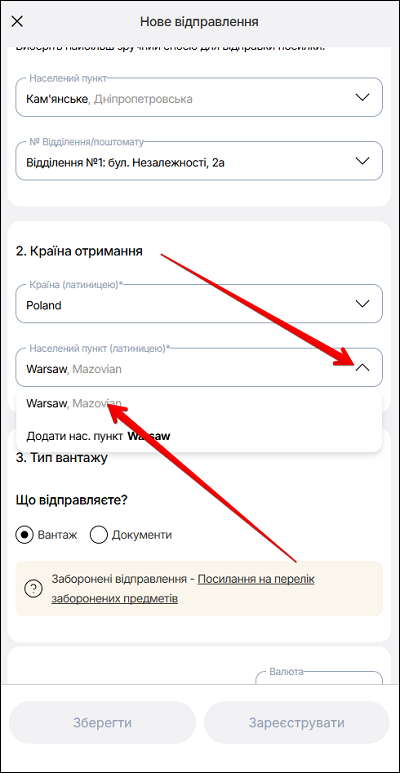
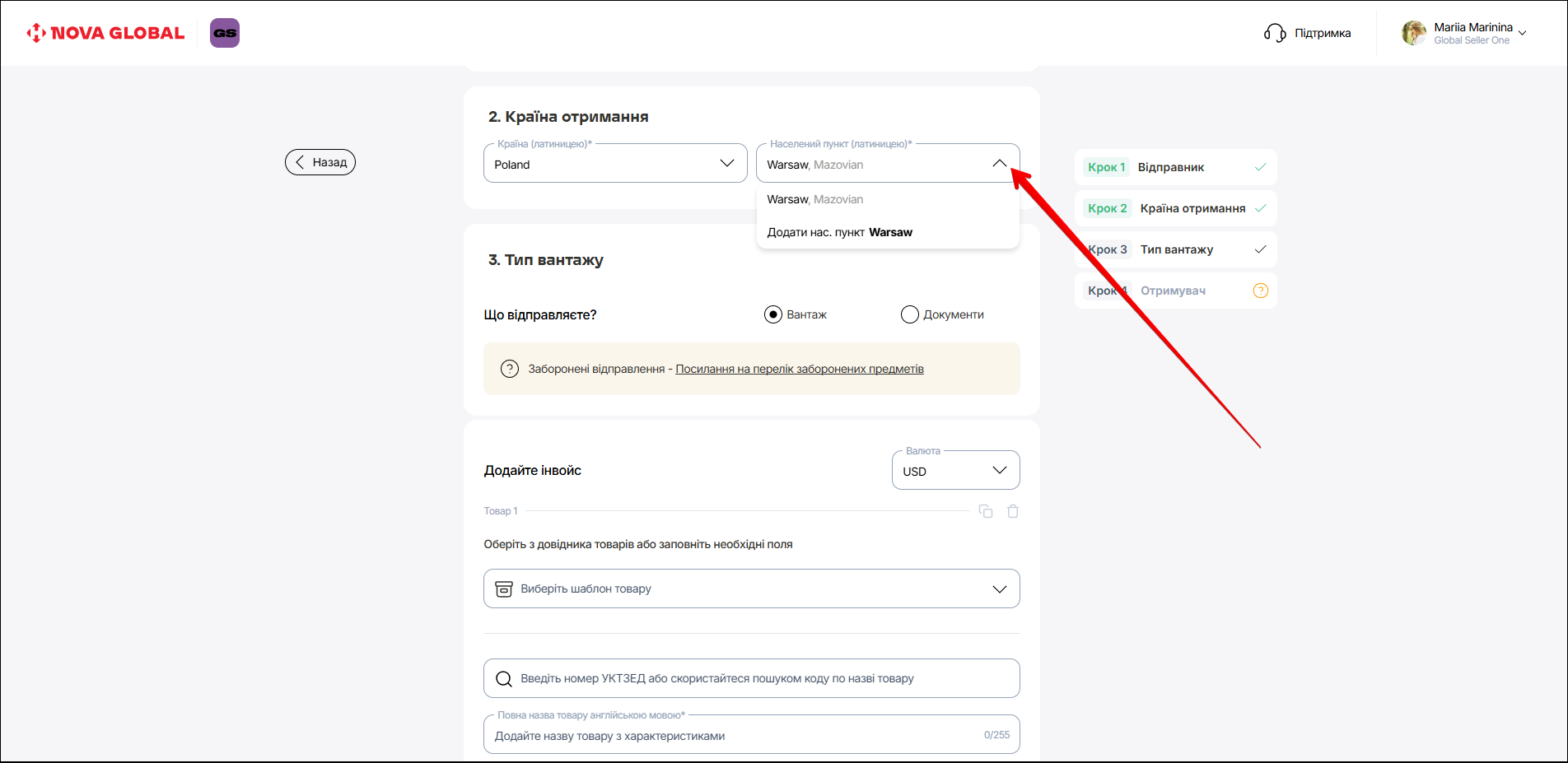
Ця адреса одночасно автоматично підв'язується до клієнта, та додається до Кроку 4 Отримувач.
Якщо у довіднику не має потрібного Населеного пункту - введіть його коректну назву, та натисніть Додати.
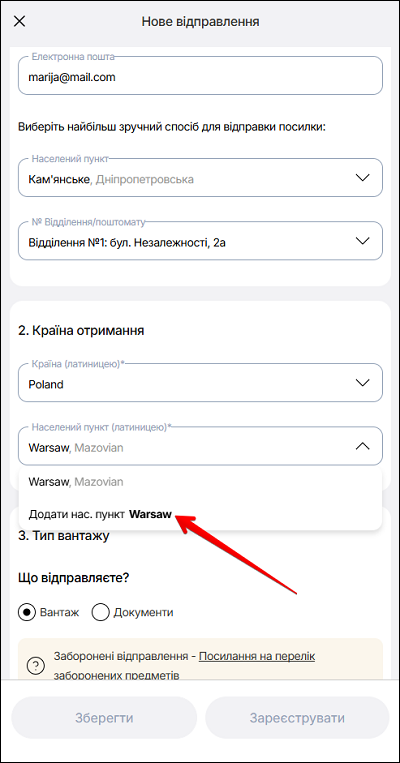
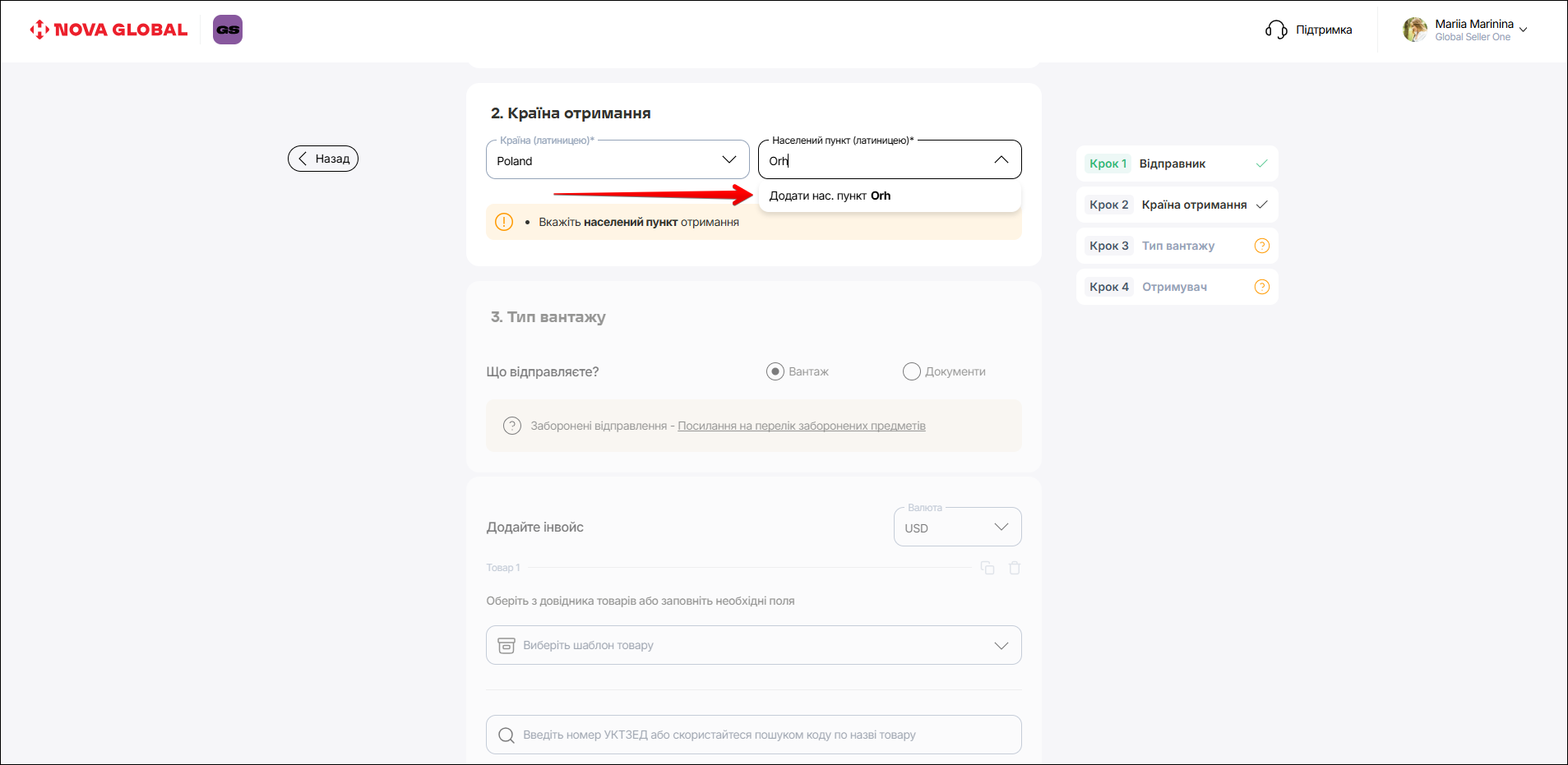
Після вказання способу доставки стає доступним Крок 3 – Габарити вантажу.
Крок 3 – Габарити вантажу
На даному кроці необхідно обрати тип вантажу — Вантаж або Документи.
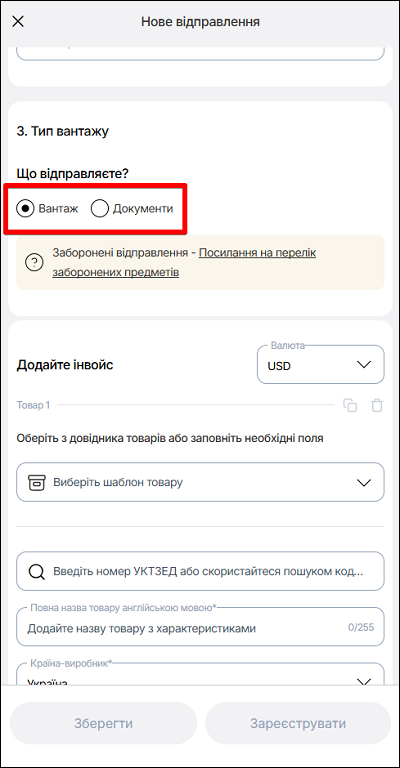
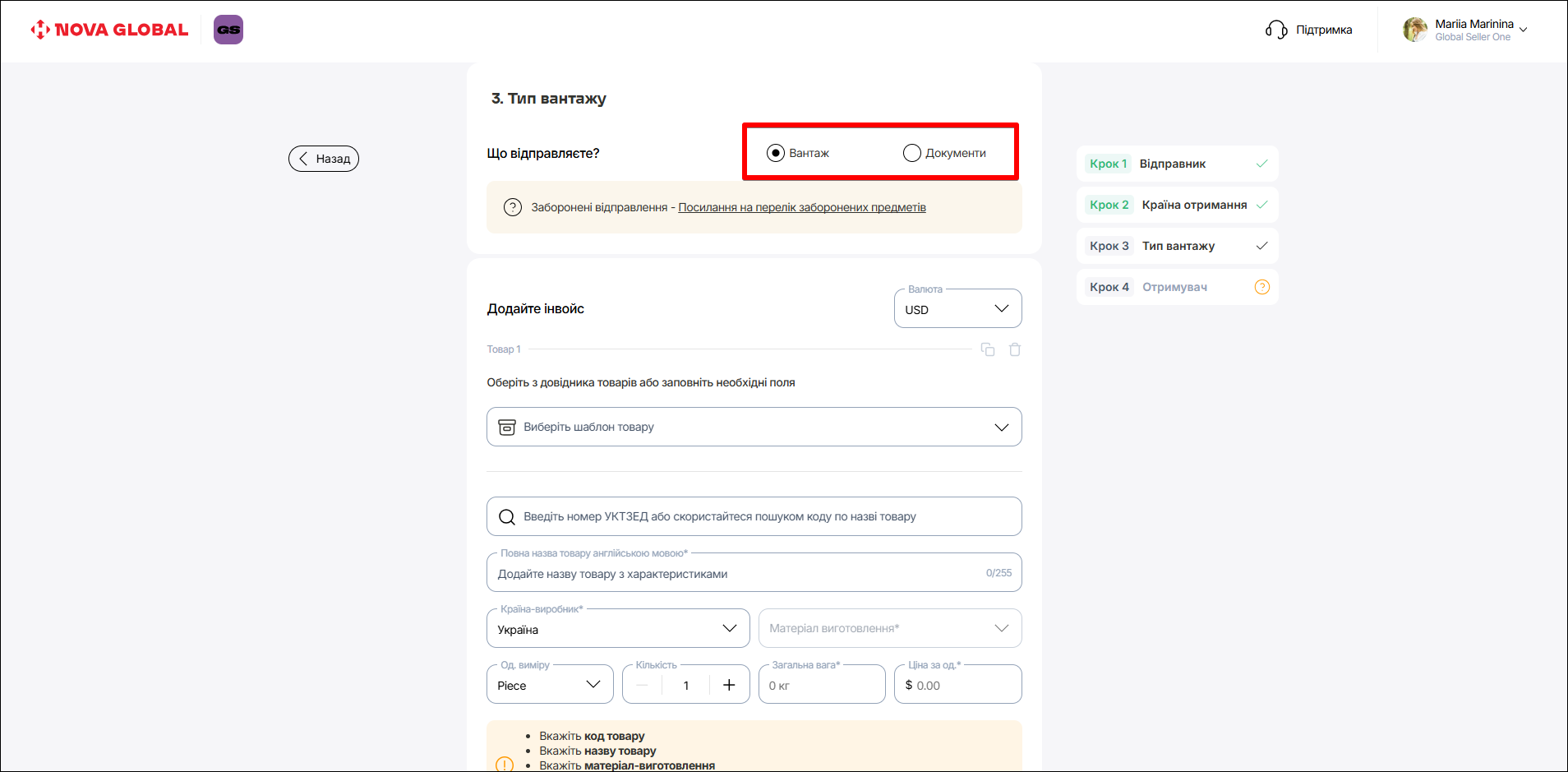
Тип вантажу – Вантаж
Якщо необхідно відправити вантаж - оберіть тип Вантаж.
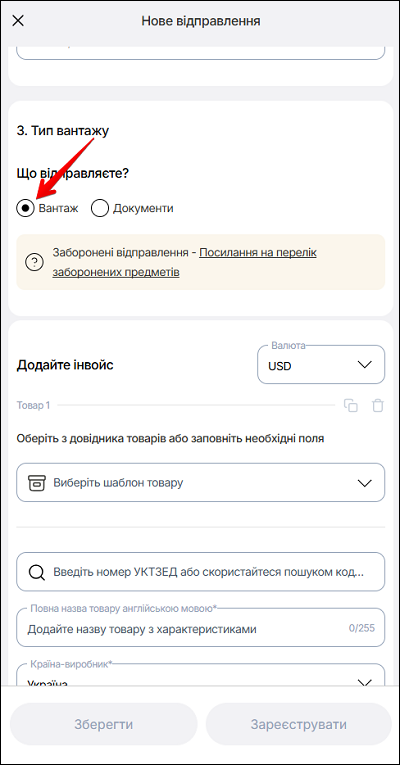
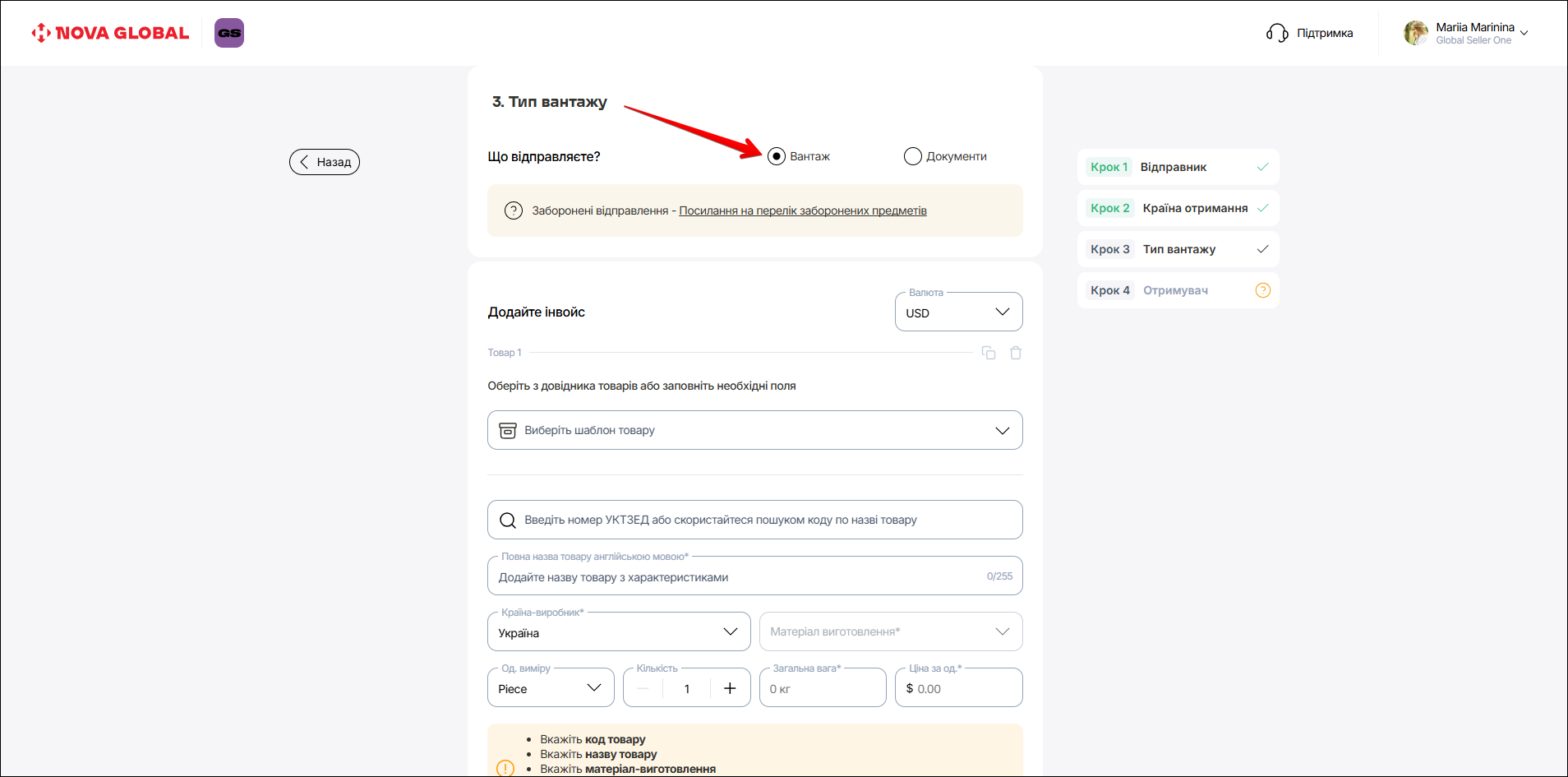
Відправник посилки, або будь-яка сторона, яка має право на міжнародне експрес-відправлення зобов’язується надавати необхідну та достовірну інформацію про вміст та вартість міжнародного експрес відправлення. Перейти до переліку небезпечних, заборонених та таких, що не приймаються до транспортування товарів можна, натиснувши на посилання у полі Заборонені відправлення.
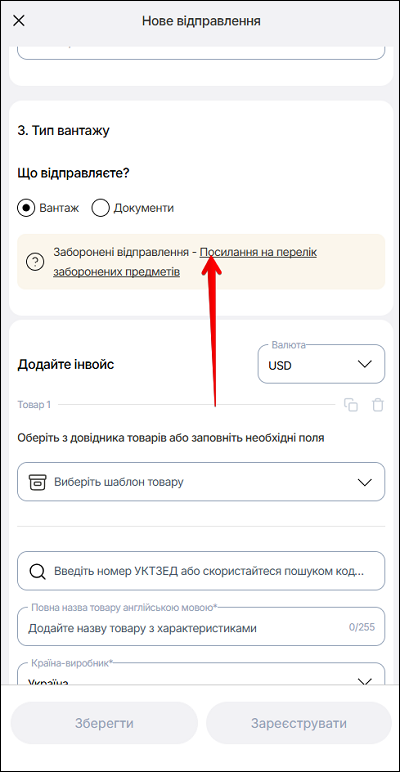
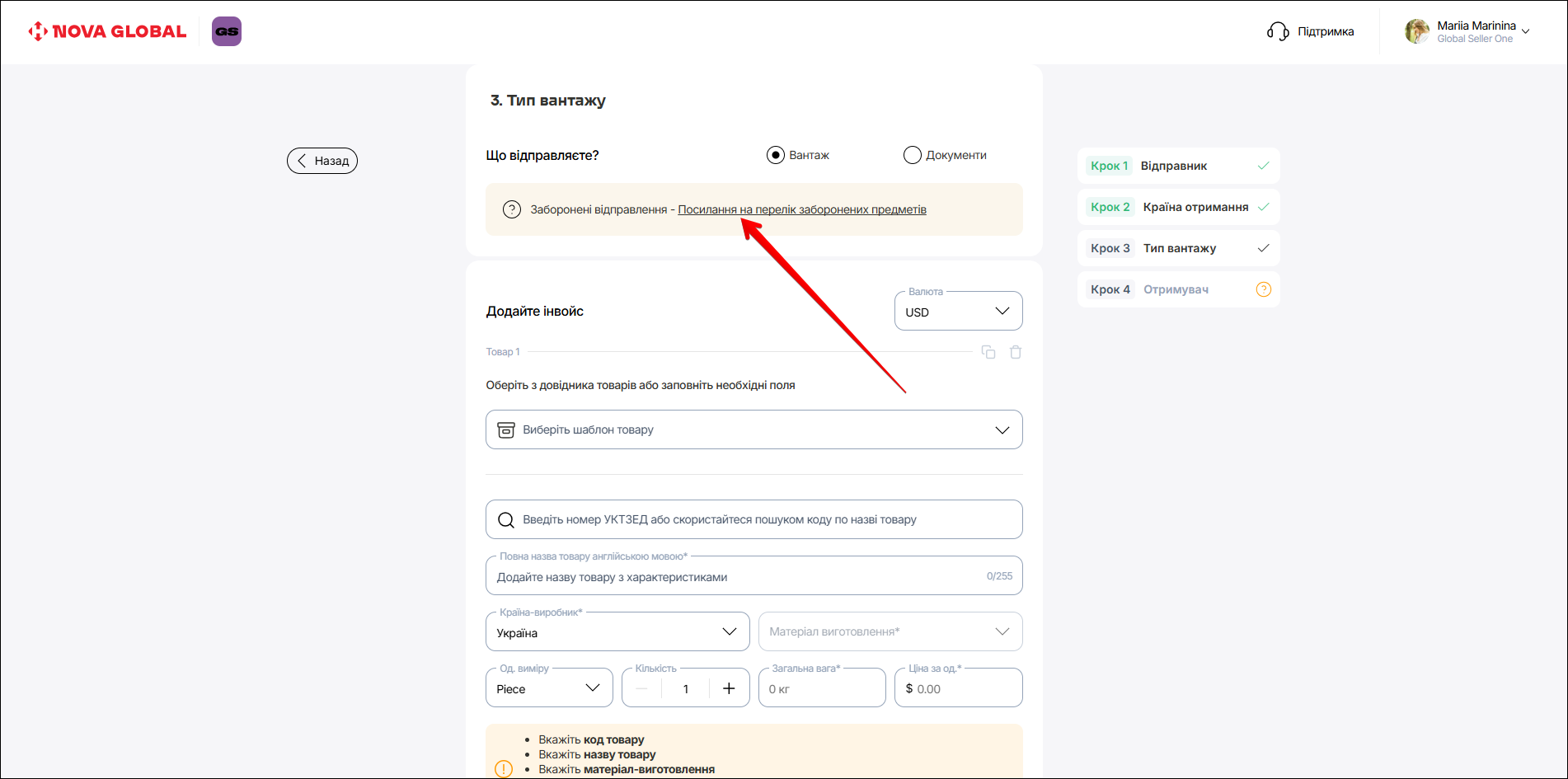
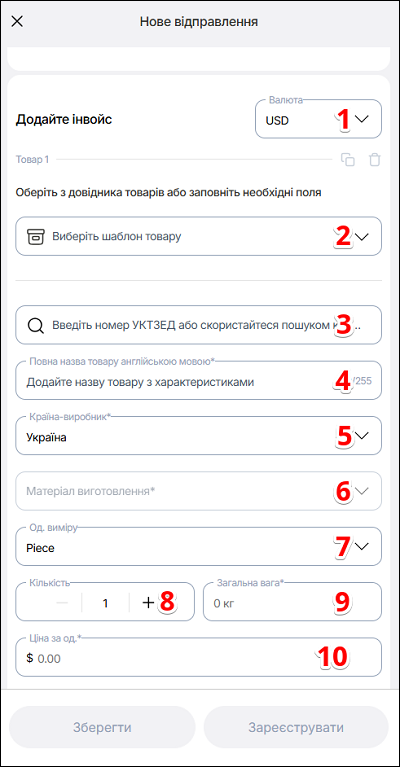
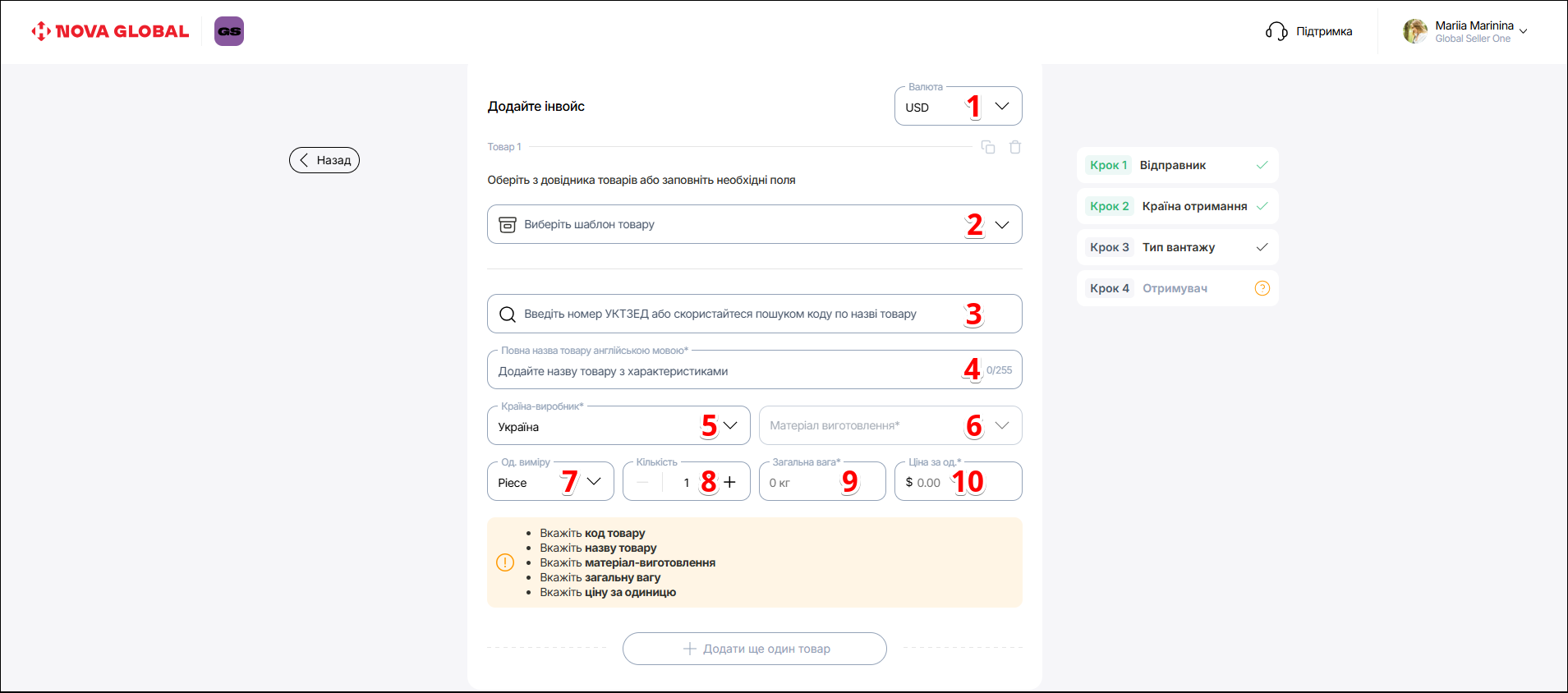
Далі Додайте інвойс, виконавши наступні дії:
| № | Дія |
|---|---|
| 1 | Оберіть Валюту: |
| Оберіть товар з довідника, або заповніть необхідні поля | |
| 2 | Виберіть Шаблон товару з довідника |
| 3 | Якщо ви не знайшли необхідний шаблон товару, то введіть номер УКТЗЕД або Назву товару для його пошуку. За першими літерами висвітиться перелік зі схожими назвами товарів, зі своїми унікальними номерами. Оберіть потрібний рядок та натисніть на нього |
| 4 | Введіть Повну назву товару анлійською мовою |
| 5 | Виберіть, з випадаючого списку, Країну-виробника |
| 6 | Виберіть, з випадаючого списку, Матеріал виготовлення товару |
| 7 | Оберіть Одиницю виміру кількості товару: |
| 8 | Вкажіть Кількість одиниць |
| 9 | Вкажіть Загальну вагу. Мінімальна вага – 0.01 кг |
| 10 | Вкажіть Ціну за одиницю. Мінімальна ціна - 0.1 грошових одиниць |
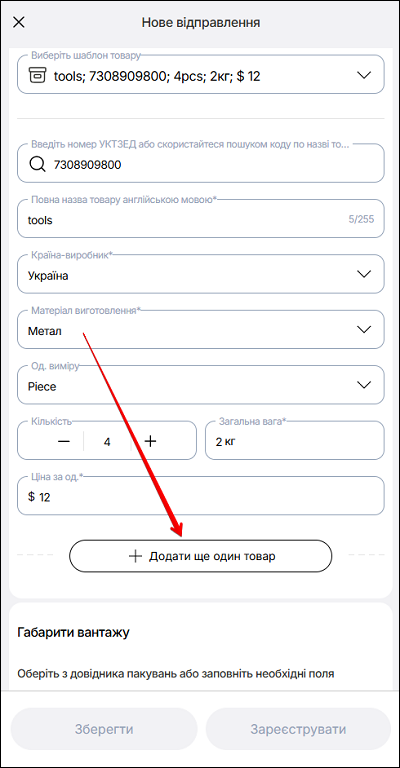
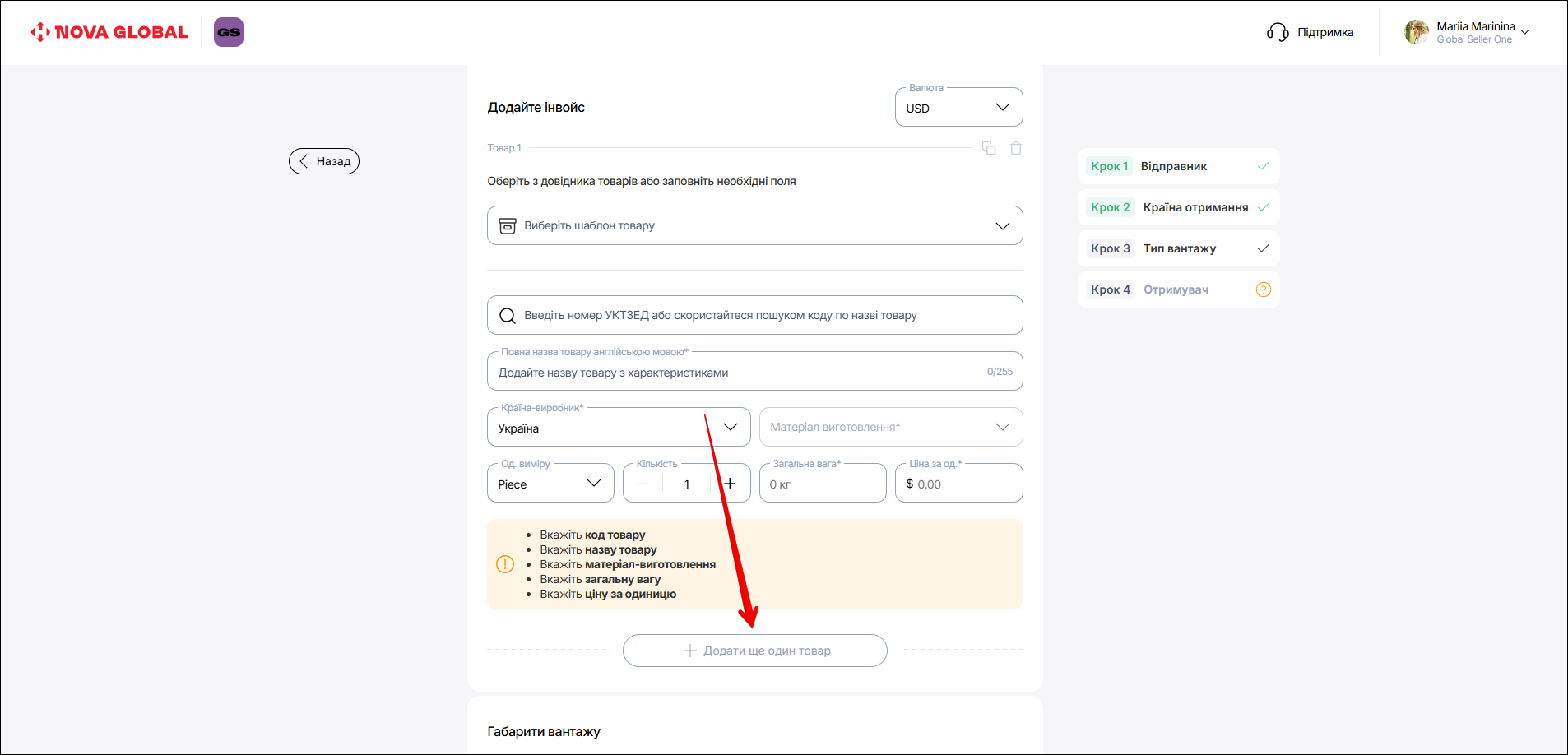
Щоб додати ще один товар - натисніть кнопку +Додати ще один товар.
Габарити вантажу
Оберіть з довідника пакувань, або заповніть необхідні поля:
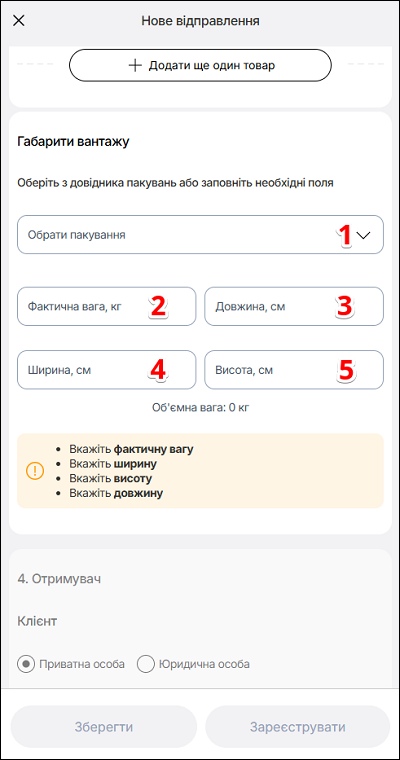
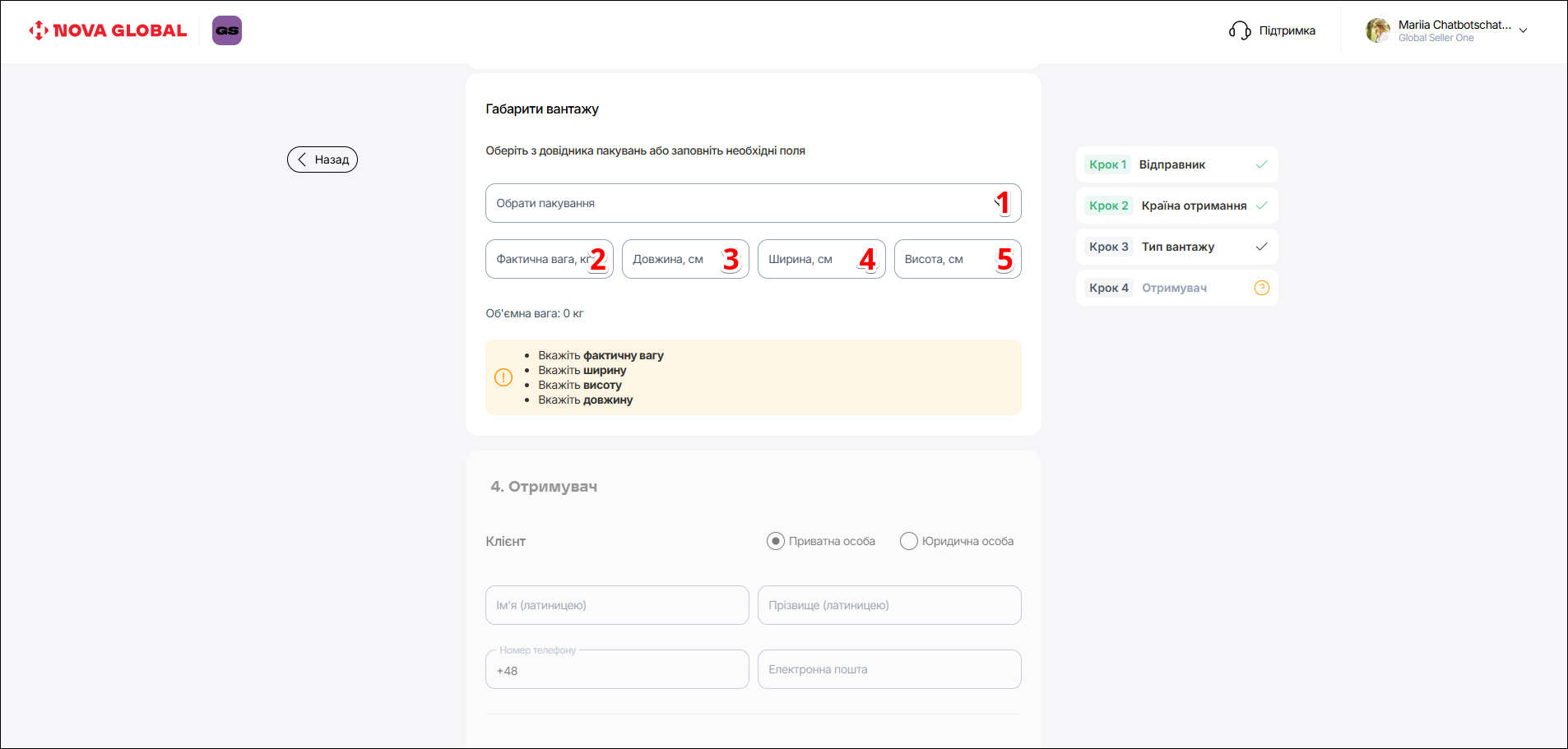
| № | Дія |
|---|---|
| 1 | Оберіть з довідника пакувань, або заповніть необхідні поля |
| 2 | Вкажіть Фактичну вагу, кг (мiн. 0.01) |
| 3 | Вкажіть Довжину, см (мiн. 1) |
| 4 | Вкажіть Ширину, см (мiн. 1) |
| 5 | Вкажіть Висоту, см (мiн. 1) |
Тип вантажу – Документи
Якщо необхідно відправити документи - оберіть тип вантажу Документи.
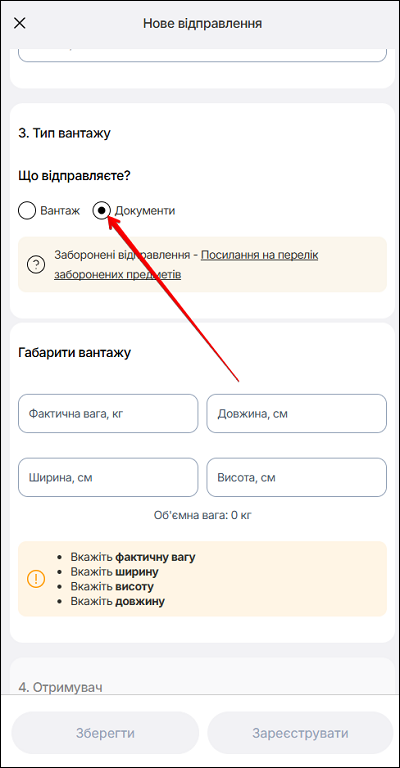
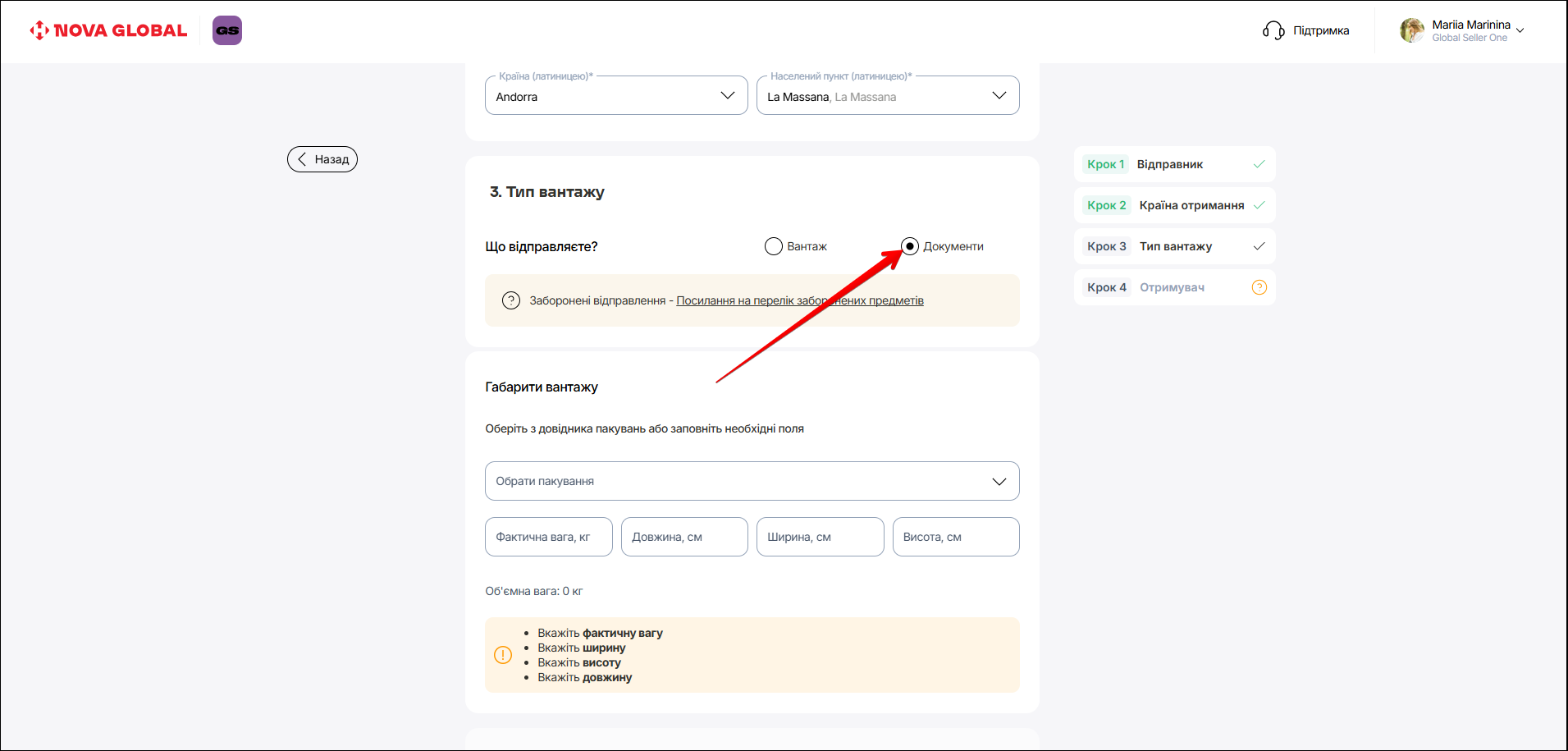
Подальше створення нового відправлення не відрізняється за виконанням
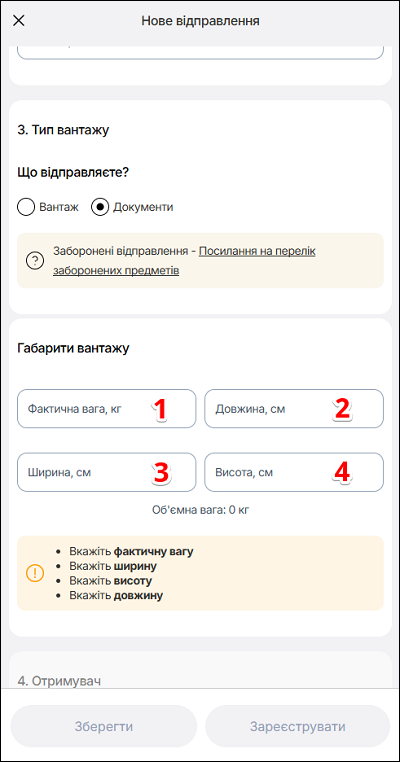
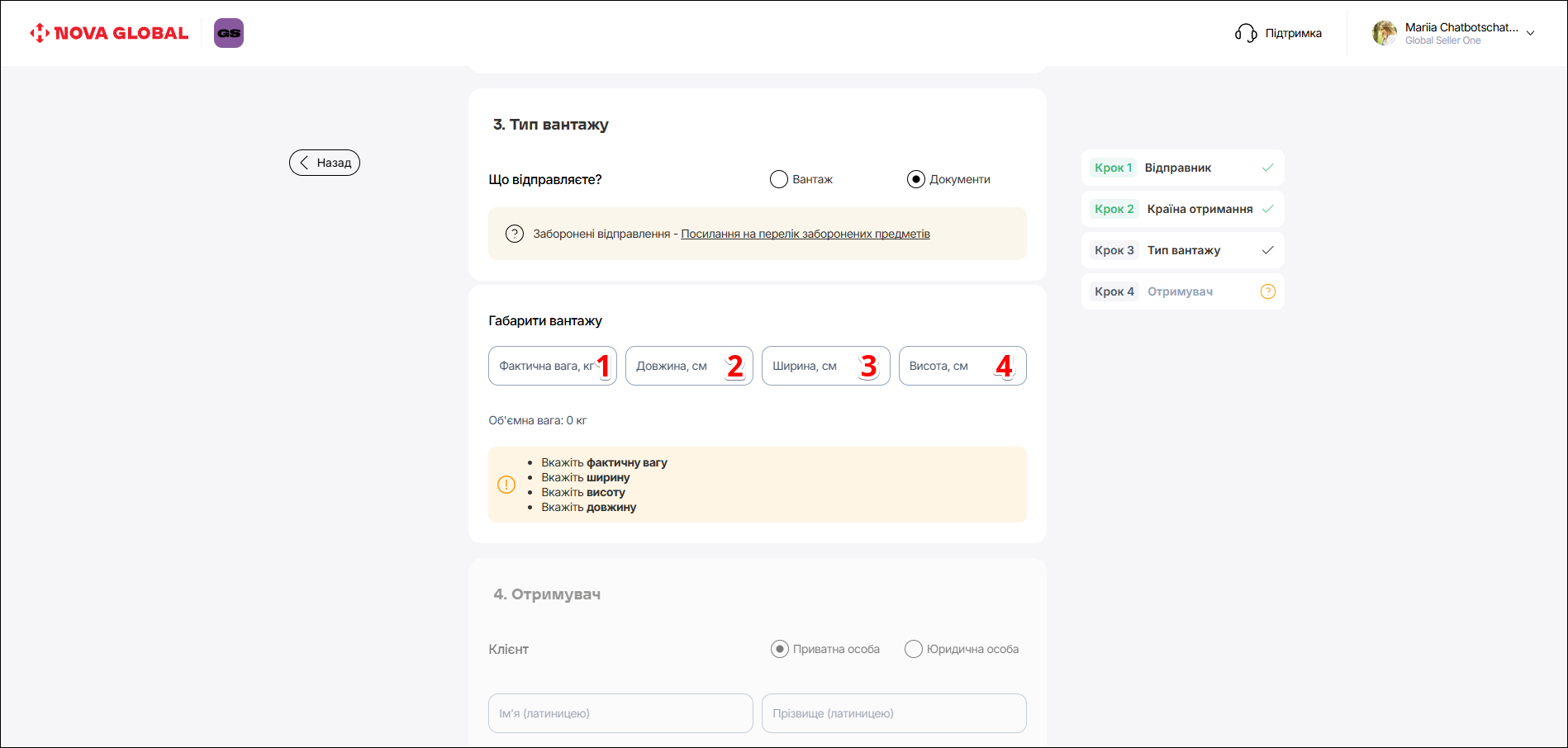
Заповніть такі поля у розділі Габарити вантажу
| № | Дія |
|---|---|
| 1 | Вкажіть Фактичну вагу, кг (мiн. 0.01) |
| 2 | Вкажіть Довжину, см (мiн. 1) |
| 3 | Вкажіть Ширину, см (мiн. 1) |
| 4 | Вкажіть Висоту, см (мiн. 1) |
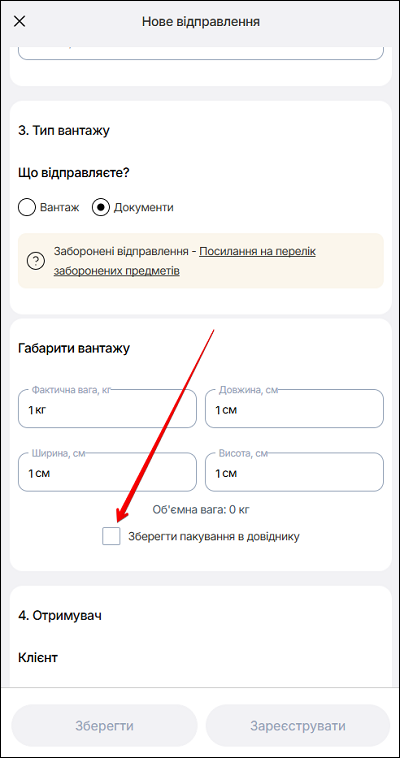
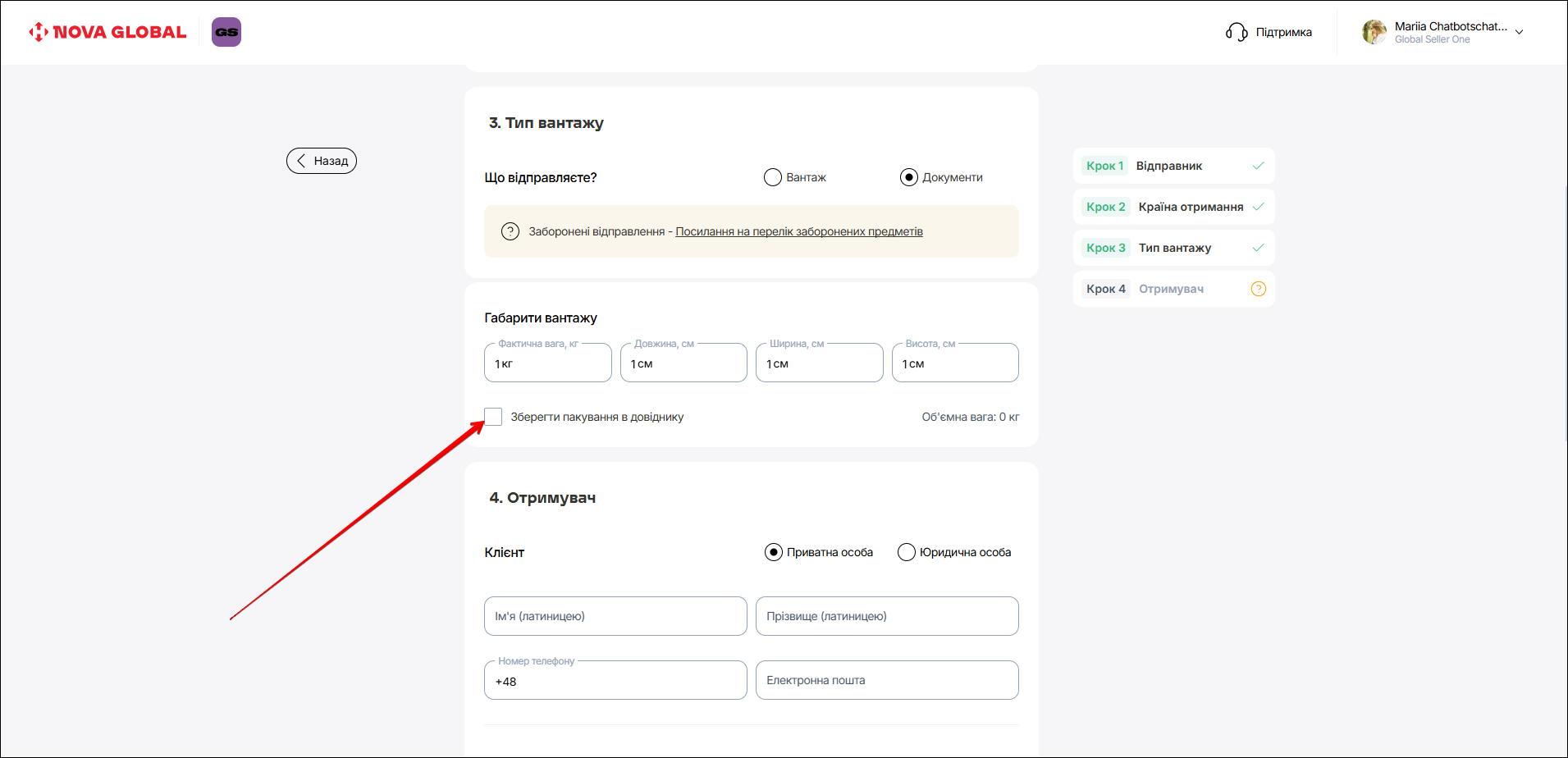
Щоб зберегти Пакування в довіднику - поставте позначку у чек боксі.
Всі поля обов'язкові до заповнення
Перейдіть до Кроку 4 – Отримувач.
Крок 4 – Отримувач
На даному кроці необхідно вказати отримувача відправлення.
Щоб внести інформацію про отримувача, оберіть отримувача з довідника клієнтів та оберіть тип клієнта.
Якщо отримувач є приватною особою - заповніть наступні поля:
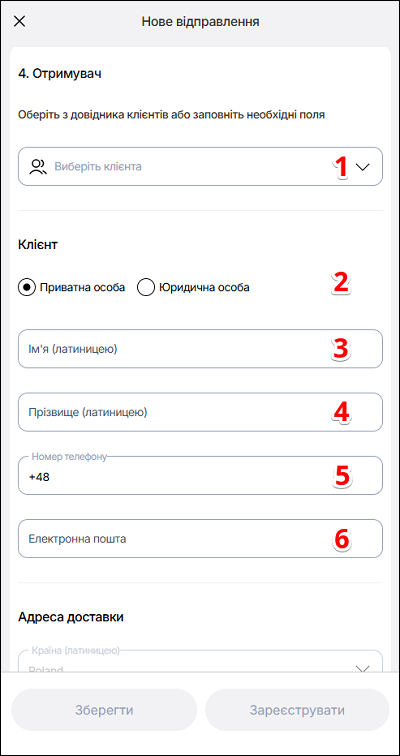
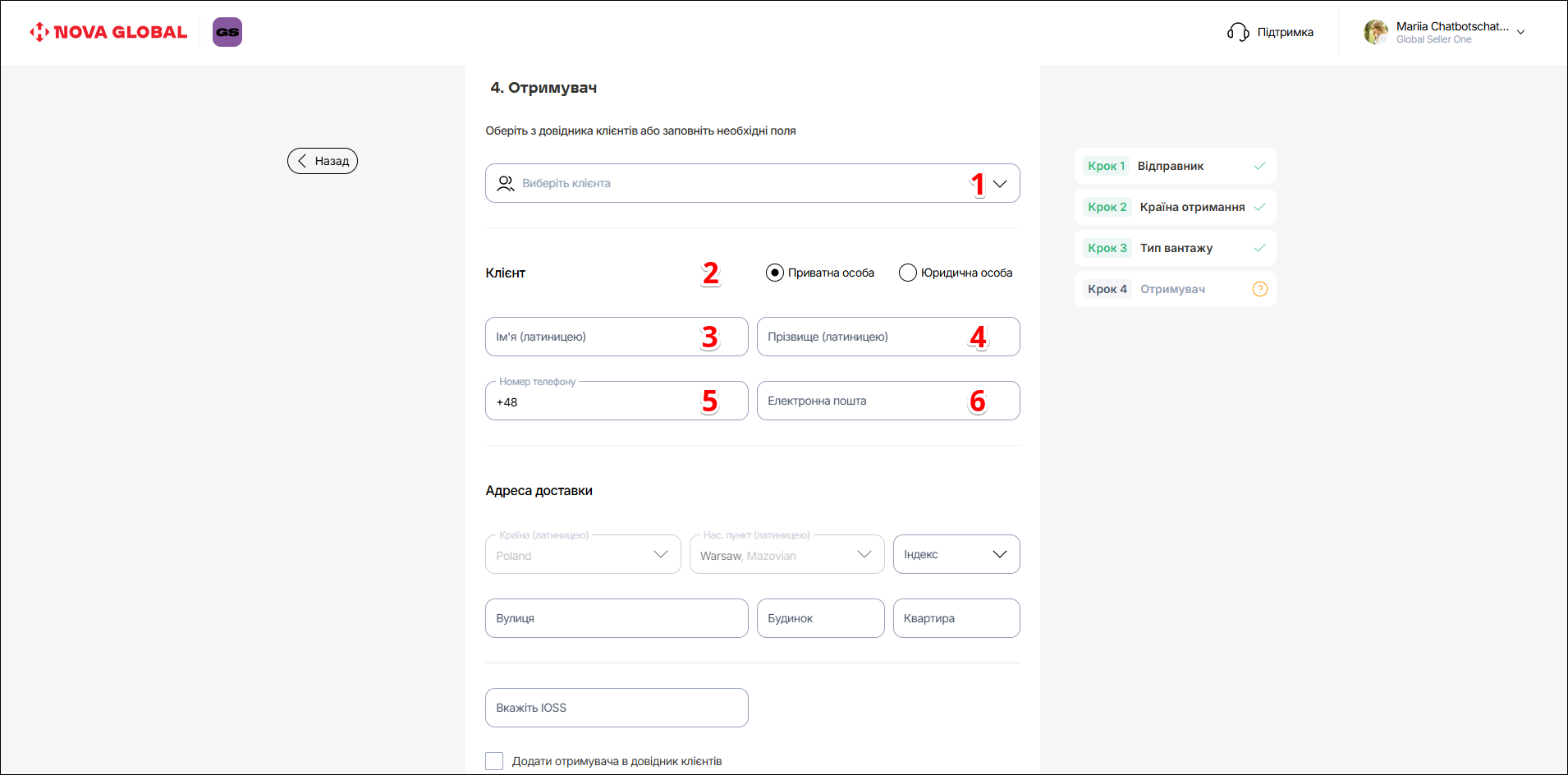
| № | Дія |
|---|---|
| 1 | Оберіть отримувача з довідника клієнтів (натисніть іконку Розгорнути, та оберіть зі спливаючого вікна) |
| 2 | Вкажіть тип особи клієнта (приватна особа) |
| 3 | Вкажіть Ім'я (латиницею) |
| 4 | Вкажіть Прізвище (латиницею) |
| 5 | Вкажіть Номер телефону отримувача |
| 6 | Вкажіть Електронну пошту отримувача |
Якщо отримувач є юридичною особою - заповніть наступні поля:
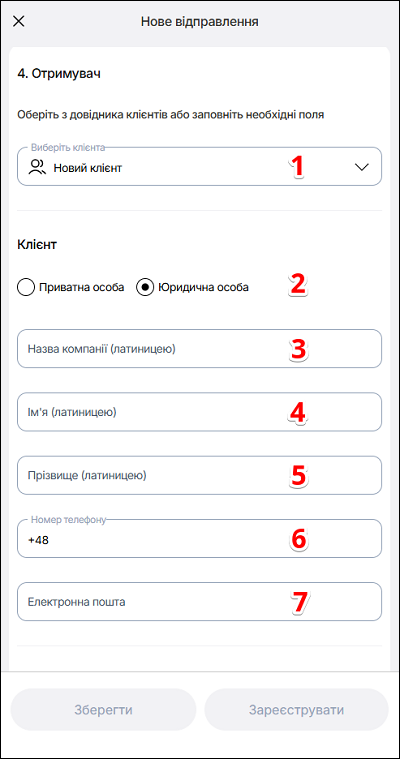
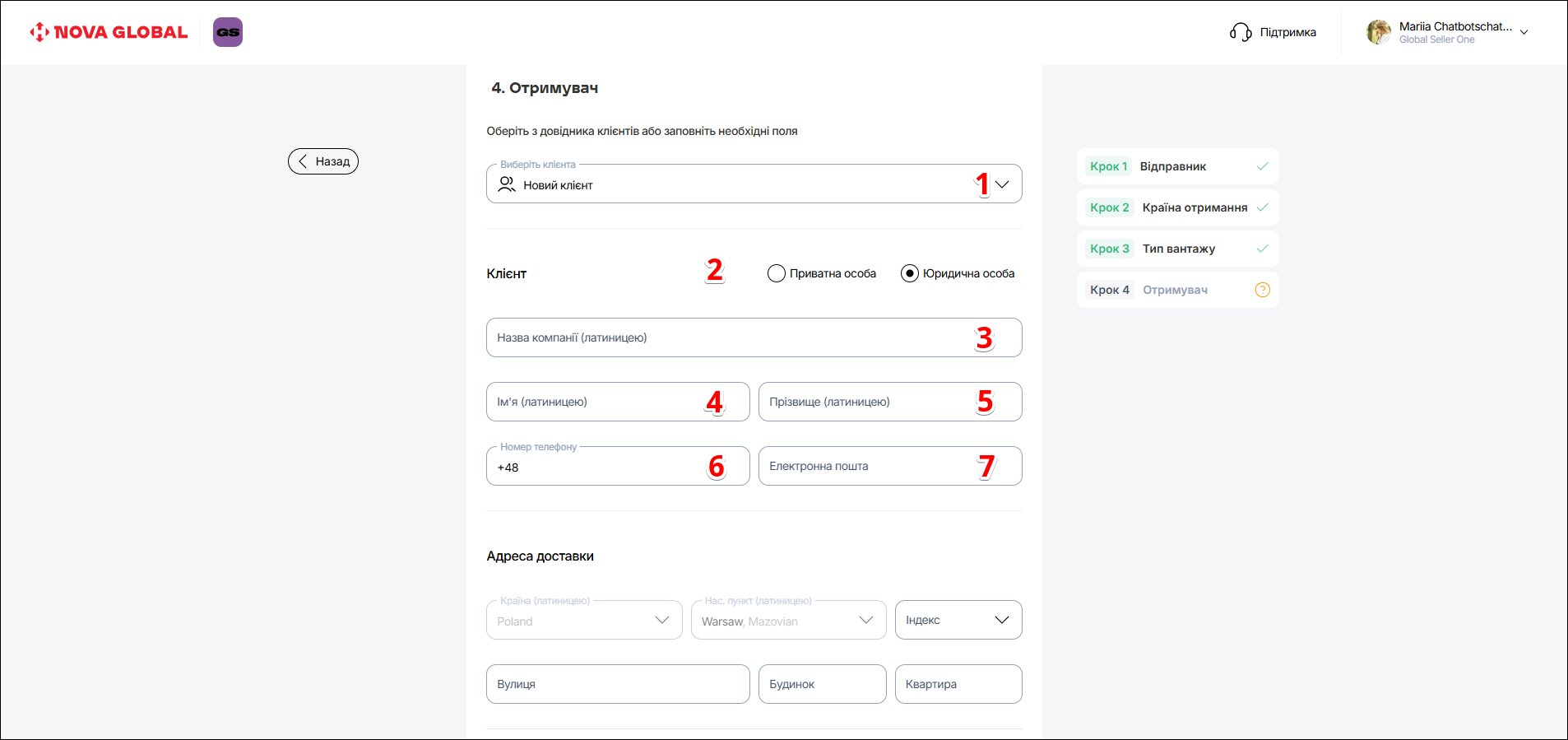
| № | Дія |
|---|---|
| 1 | Оберіть отримувача з довідника клієнтів (натисніть іконку розгорнути та оберіть зі спливаючого вікна) |
| 2 | Вкажіть тип особи клієнта (юридична особа) |
| 3 | Вкажіть Ім'я (латиницею) |
| 4 | Вкажіть Ім'я (латиницею) |
| 5 | Вкажіть Прізвище (латиницею) |
| 6 | Вкажіть Номер телефону отримувача |
| 7 | Вкажіть Електронну пошту отримувача |
Далі необхідно вказати адресу доставки, для цього виконайте наступні дії:
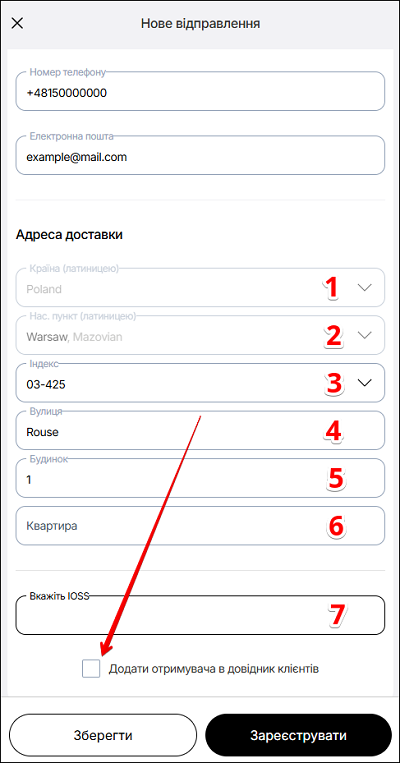
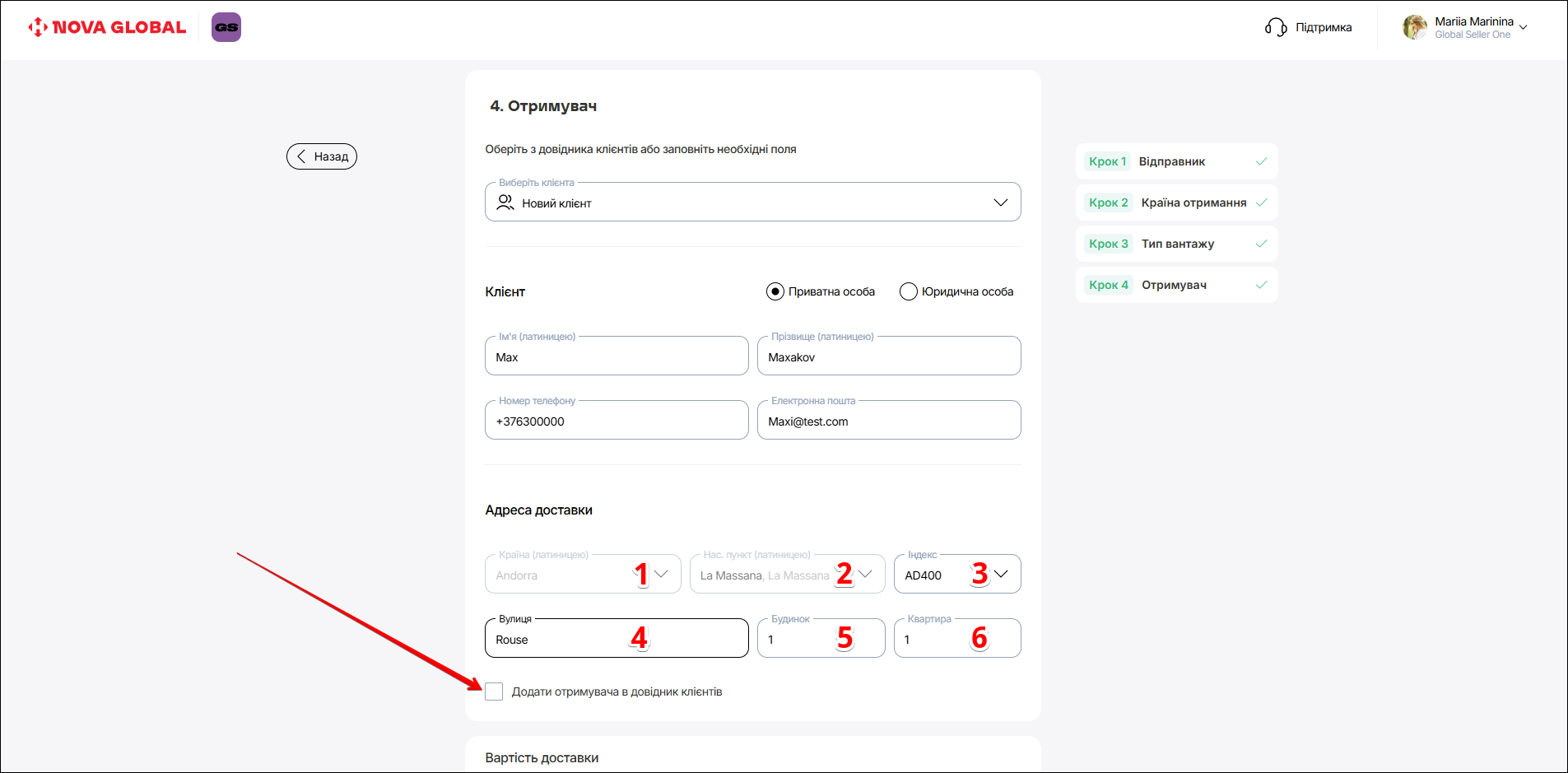
| № | Дія |
|---|---|
| 1 | Вкажіть Країну (латиницею). |
| 2 | Вкажіть Населений пункт. |
| 3 | Вкажіть Індекс країни (обов'язкове поле) |
| 4 | Вкажіть Вулицю доставки (обов'язкове поле) |
| 5 | Вкажіть Будинок доставки |
| 6 | Вкажіть Квартиру доставки |
Відмітьте чек бокс Додати отримувача в довідник клієнтів, якщо необхідно додати отримувача в довідник для використання в наступних відправках.
Інформація про отримувача буде внесена в довідник клієнта
Щоб розрахувати Вартість досавки, у полі введіть промо-код, та натисніть Застосувати. Далі заповніть наступні поля:
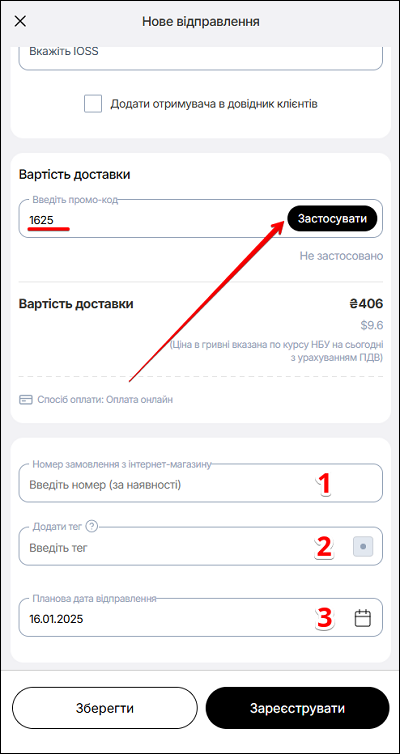
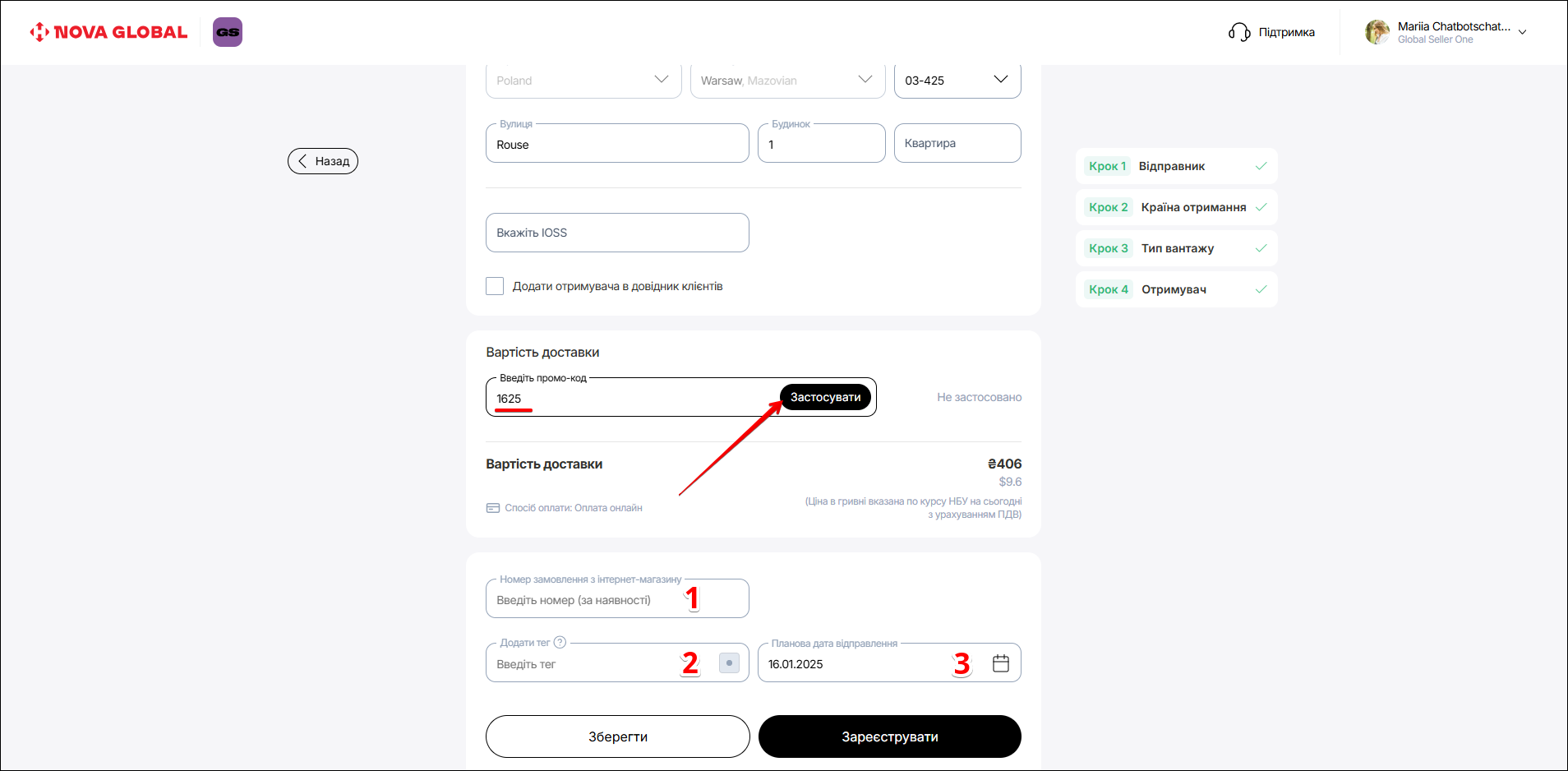
| № | Поле | Дія |
|---|---|---|
| 1 | Номер замовлення з інтернет-магазину | Введіть номер (за наявності) |
| 2 | Додати теги | Опційно додайте теги, щоб полегшити пошук замовлень за обраними мітками, додати смайли, заливку кольором тощо (використовуйте теги для швидкої фільтрації або пошуку замовлень за індивідуальними ознаками) |
| 3 | Планова дата відправлення | Обріть планову дату відправки |
Щоб зберегти або зареєструвати відправлення - натисніть кнопку Зберегти /Зареєструвати відповідно дії.
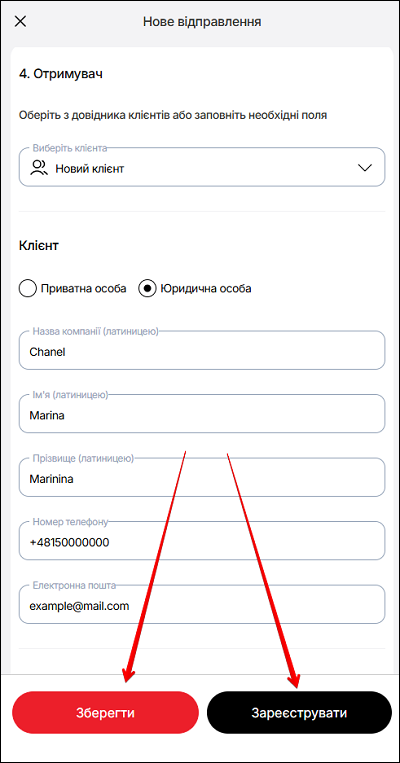
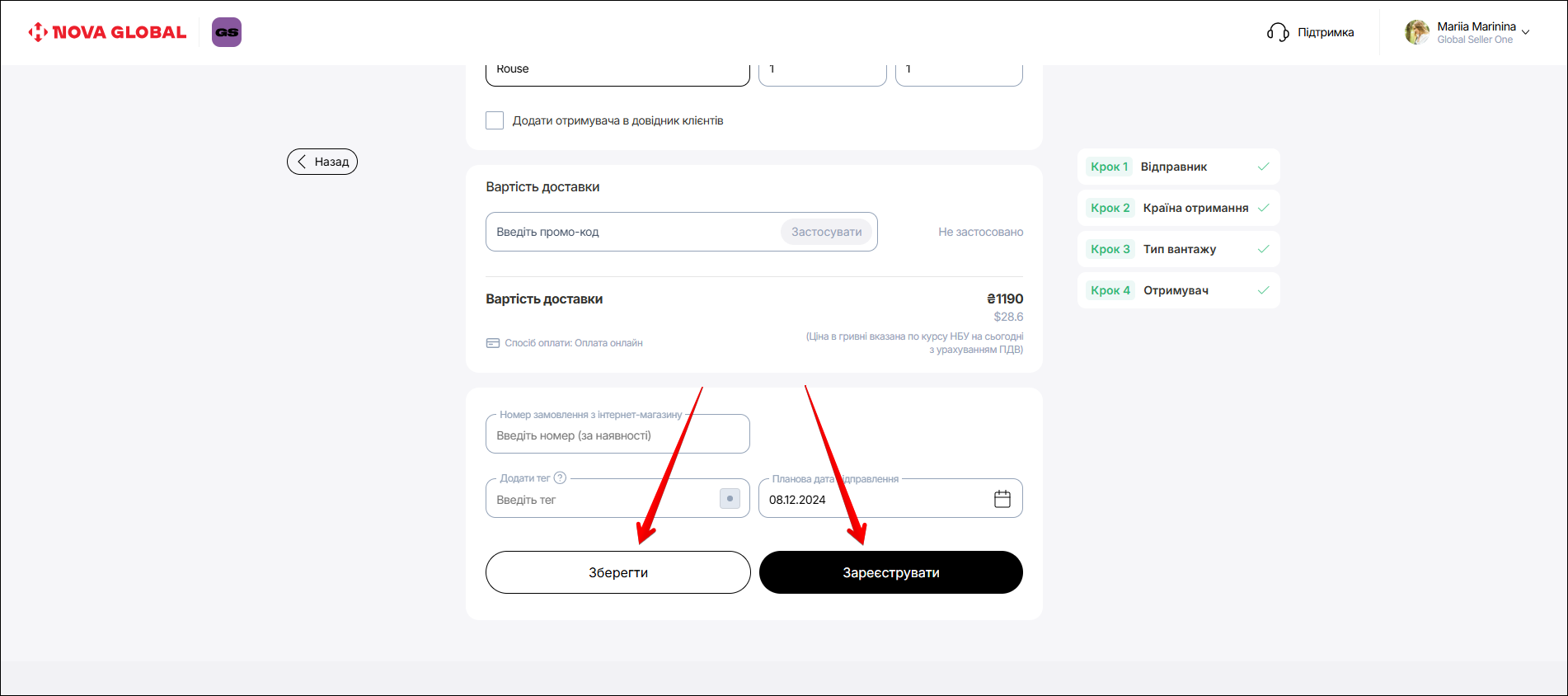
Якщо обрана дія Зареєструвати відправлення - вікриється вікно Підтвердження оплати.
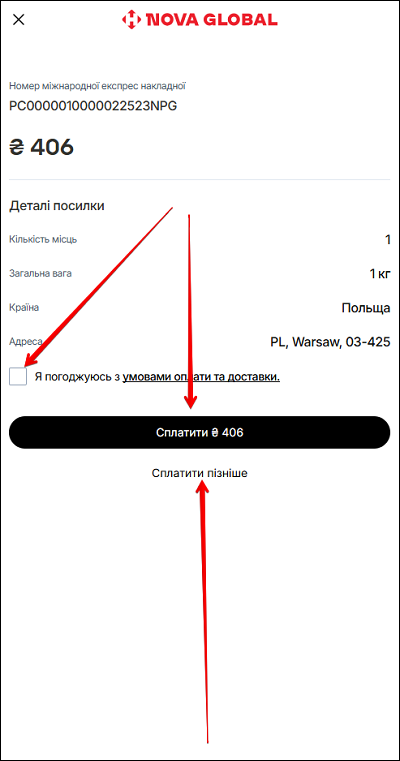
Перевірте інформацію про відправлення, та відмітьте чек бокс, якщо погоджуєтеся з умовами оплати та доставки, натиснувши Сплатити або Сплатити пізніше.
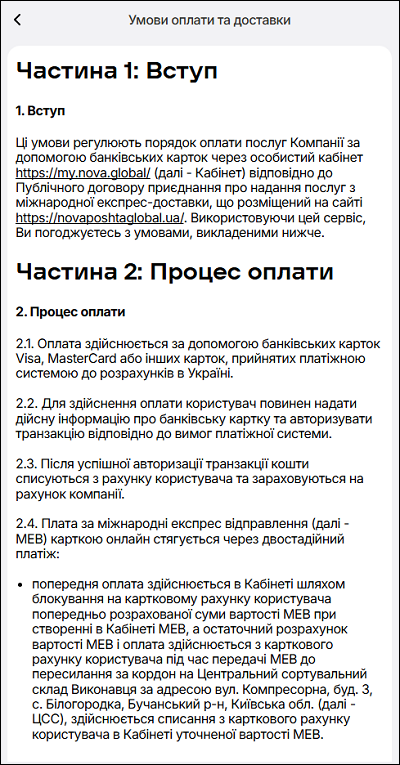
Щоб ознайомитися з Умовами оплати та доставки - перейдіть за посиланням. Відкриється сторінка з інформацією про умови оплати та доставки.
В десктопній версії дії реєстрування відправлення не відрізняється від мобільной версії